

 English
 Portuguese
 Bahasa
Melayu
Bahasa
Melayu ไทย
ไทย 中文
中文 Tiếng Việt
 Español
 हिन्दी
 日本語
日本語 العربية
วิธีสร้างบัญชี MT5
ห้าขั้นตอนง่ายๆ จากการลงทะเบียนจนถึงล็อกอินสำเร็จ: ตรวจสอบสิ่งที่ต้องเตรียม เปิดบัญชีทดลองใน Monaxa Portal ติดตั้ง MT5 ล็อกอิน และแก้ปัญหาการเชื่อมต่อ
สิ่งที่ต้องเตรียมเพื่อเปิดบัญชีทดลอง MT5
- อีเมลและรหัสผ่านสำหรับลงทะเบียน
- สามารถเข้าอีเมลเพื่อยืนยันบัญชีได้
- คอมพิวเตอร์ Windows, iPhone/iPad หรืออุปกรณ์ Android
- ไม่ต้องฝากเงินและไม่ต้องกรอกข้อมูลการชำระเงิน
- ไม่ต้องยืนยันตัวตน (KYC) สำหรับบัญชีทดลอง
- ไม่มีข้อผูกมัดในการเปิดหรือฝากเงินเข้าบัญชีจริง
ลงทะเบียนหรือล็อกอินเข้า Monaxa Portal
ไปที่ monaxa.com แล้วคลิก Sign Up เพื่อสร้างบัญชี กรอกอีเมลและรหัสผ่าน จากนั้นคลิกลิงก์ยืนยันในอีเมลเพื่อเปิดใช้งาน Monaxa Portal หากมีบัญชีอยู่แล้ว ให้ล็อกอินเลย
เปิดบัญชีทดลองใน Monaxa Portal
ใน Monaxa Portal ไปที่ส่วน Accounts แล้วคลิก Open Demo Account
เลือกประเภทบัญชี สกุลเงิน และ Leverage ของคุณ
- เลือก Pro เป็นประเภทบัญชีของคุณ
- เลือกสกุลเงินหลักของคุณ: USD
- เลือก Leverage ที่ต้องการ: สูงสุด 1:2000
- ตั้งยอดเงินเสมือนของคุณ: สูงสุด $10,000 USD
บันทึก Login, Password และ Server ของ MT5
ข้อมูลบัญชีทดลองของคุณจะแสดงในหน้ายืนยัน:
บันทึกข้อมูลเหล่านี้ไว้ในที่ปลอดภัย คุณจะใช้ข้อมูลนี้เพื่อเชื่อมต่อ MetaTrader 5 กับบัญชีทดลองของคุณ
วิธีดาวน์โหลด MetaTrader 5 บน Windows, iOS และ Android
ดาวน์โหลดได้จากลิงก์อย่างเป็นทางการภายใน Monaxa Portal หรือไปที่หน้า Monaxa Platforms
MT5 สำหรับ Windows
- ดาวน์โหลดตัวติดตั้ง MT5 โดยใช้ลิงก์ที่มีให้ใน Monaxa Portal
- เปิดไฟล์ที่ดาวน์โหลดมา
- ทำตามขั้นตอนการติดตั้ง
- เปิด MetaTrader 5 จากเมนู Start หรือเดสก์ท็อป
MT5 สำหรับ iPhone และ iPad
- เปิด App Store
- ค้นหา MetaTrader 5
- แตะ Get เพื่อติดตั้ง
- เปิดแอปและล็อกอินด้วยข้อมูลบัญชีทดลองของคุณ
MT5 สำหรับ Android
- เปิด Google Play Store
- ค้นหา MetaTrader 5
- แตะ Install
- เปิดแอปและล็อกอินด้วยข้อมูลบัญชีทดลองของคุณ
วิธีล็อกอินเข้าบัญชีทดลอง MT5
วิธีแก้ปัญหาการล็อกอินและการเชื่อมต่อบัญชีทดลอง MT5
วิธีเทรดบนบัญชีทดลอง MT5 ของคุณ
คุณล็อกอินแล้ว ต่อไปเรียนรู้คำศัพท์สำคัญ เปิดออเดอร์แรก ปกป้องออเดอร์ด้วย Stop Loss และ Take Profit และฝึกฝนด้วยแบบฝึกหัดและกราฟ
คุณสามารถเทรดตลาดอะไรได้บ้างบน MT5 Demo?
คำศัพท์การเทรดที่มือใหม่ทุกคนควรรู้
คำศัพท์ไม่กี่คำที่คุณจะเจอบ่อยๆ ไม่ต้องจำให้ได้ทั้งหมด กลับมาดูได้ทุกเมื่อที่ต้องการ
Balance, Equity และ Free Margin ใน MT5 หมายความว่าอะไร?
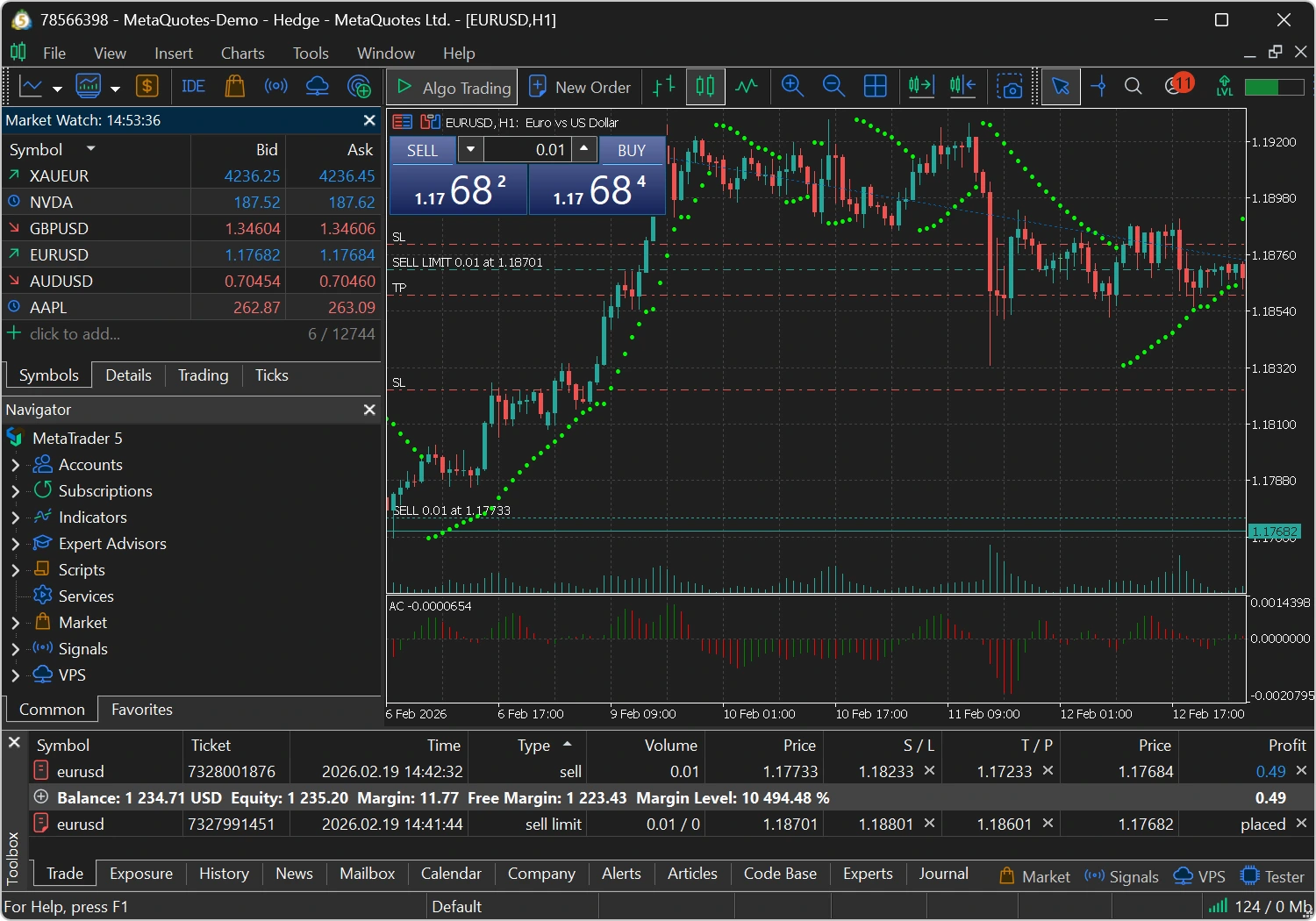
เมื่อล็อกอินแล้ว ตัวเลขเหล่านี้จะอยู่ในแท็บ Trade ที่ด้านล่างของ MT5
วิธีคำนวณผลขาดทุนที่อาจเกิดขึ้นจากการเทรด
ก่อนเทรดทุกครั้ง ให้คำนวณผลขาดทุนที่อาจเกิดขึ้นก่อน สิ่งนี้ขึ้นอยู่กับสองอย่าง: ขนาดของการเทรดและระยะห่างของ Stop Loss
วิธีเปิดคำสั่งซื้อขายแรกของคุณบนMT5
เลือกตราสาร
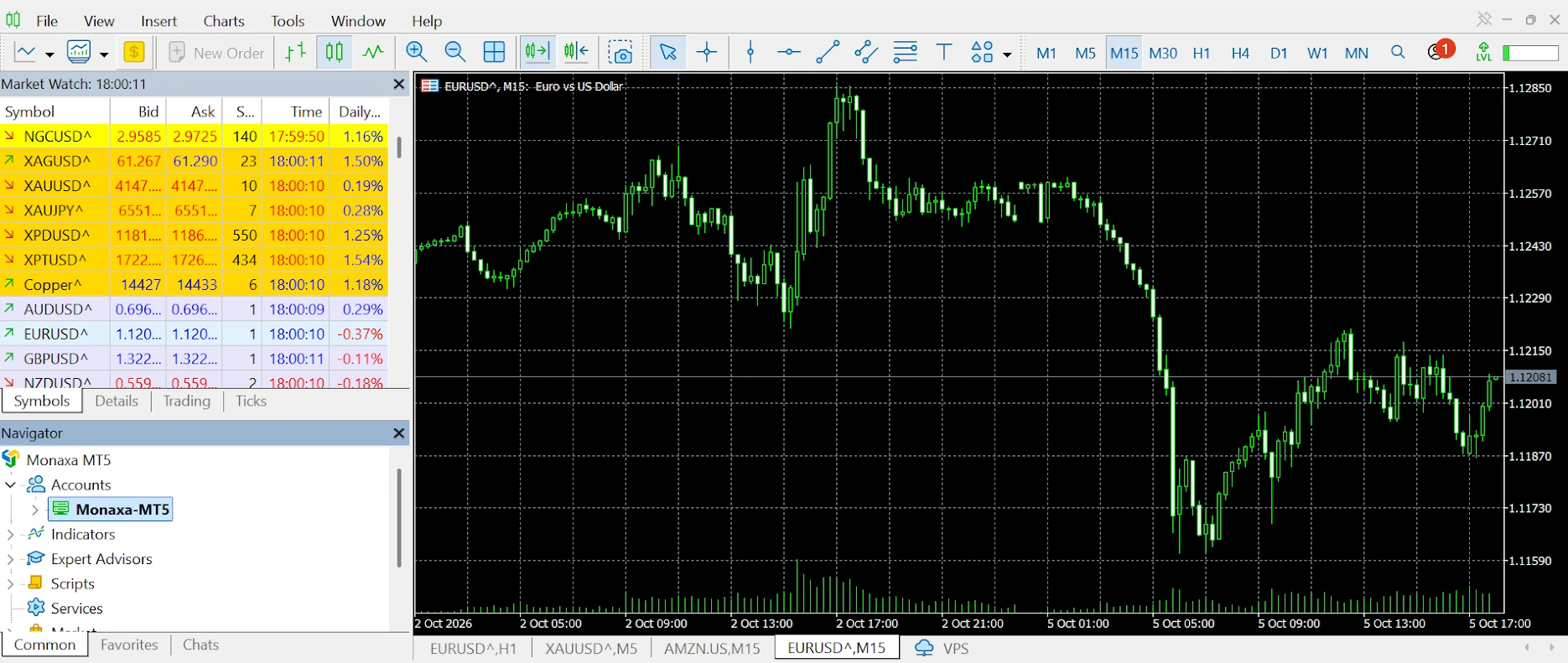
เปิดแผง Market Watch ทางด้านซ้ายของหน้าจอ (กด Ctrl+M หากไม่เห็น) เรียกดูหรือค้นหาตราสารที่ต้องการเทรด เช่น EUR/USD หรือ XAU/USD
เปิดกราฟ
คลิกขวาที่ตราสารใน Market Watch แล้วเลือก Chart Window เพื่อเปิดกราฟราคา
เปิดหน้าต่างคำสั่ง
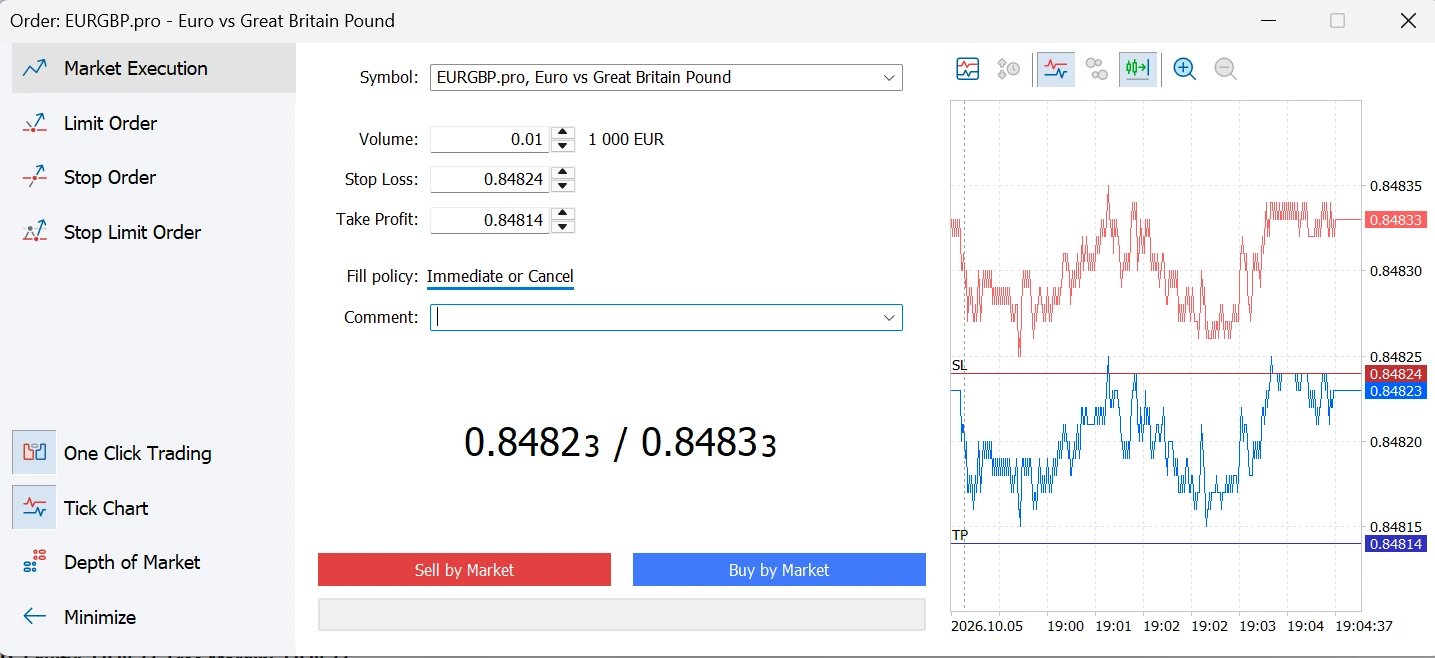
กด F9 หรือคลิก New Order ที่แถบเครื่องมือ หรือคลิกขวาบนกราฟแล้วเลือก Trading → New Order
ตั้งค่าพารามิเตอร์การเทรด
ในหน้าต่างคำสั่งซื้อขาย:
ดำเนินการเทรด
- สำหรับคำสั่งตลาด: คลิก Buy (เปิดสถานะซื้อ) หรือ Sell (เปิดสถานะขาย)
- สำหรับคำสั่งรอดำเนินการ: ตั้งระดับราคา เลือกประเภทคำสั่ง แล้วคลิก Place
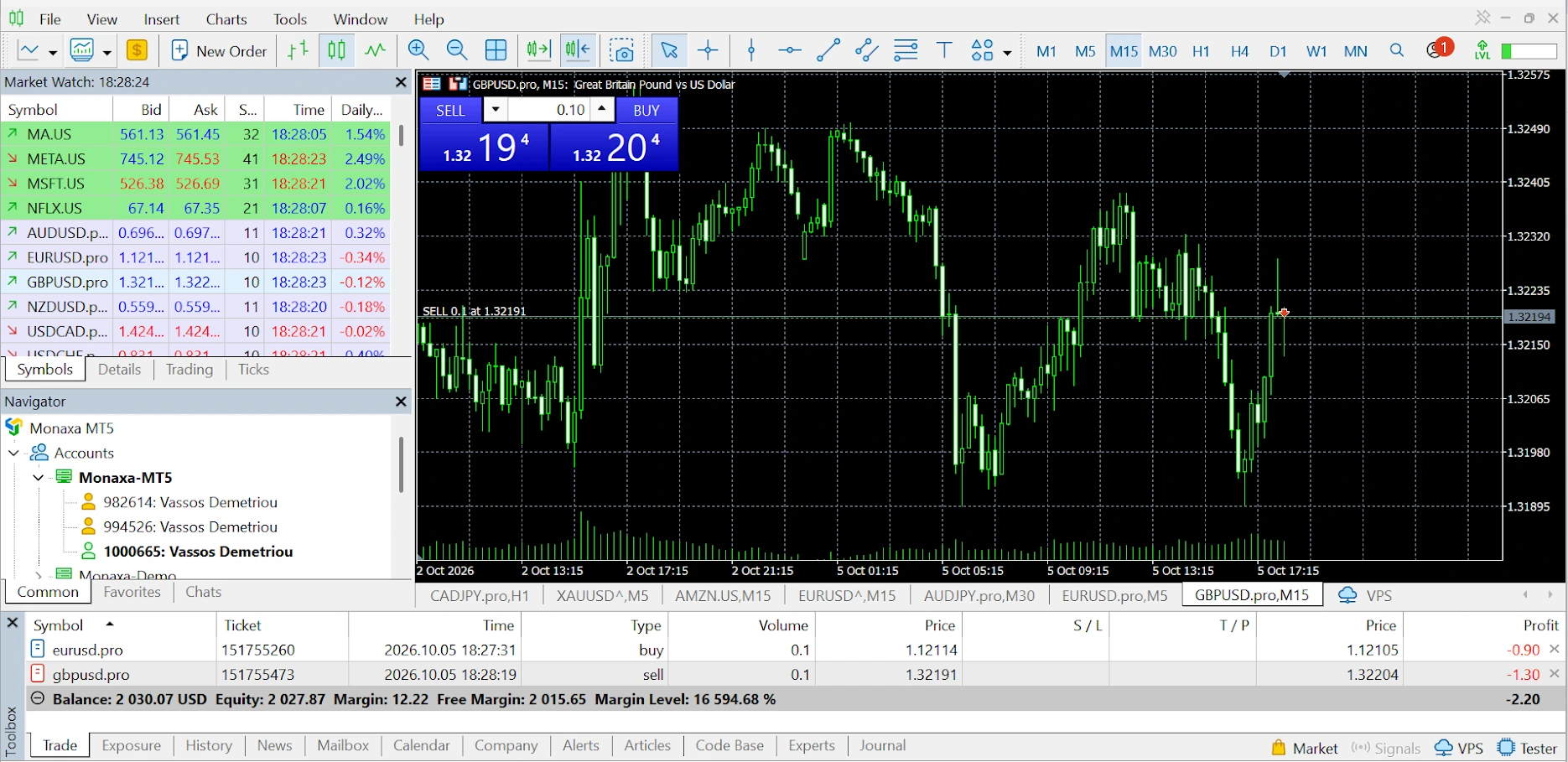
สถานะที่เปิดอยู่จะแสดงในแท็บ Trade ที่ด้านล่างของหน้าจอ โดยแสดงราคาเปิด กำไร/ขาดทุนปัจจุบัน และรายละเอียดอื่นๆ
ติดตามและปิดสถานะของคุณ
- ไปที่แท็บ Trade ในแผง Toolbox ด้านล่าง
- คลิกขวาที่สถานะที่เปิดอยู่
- เลือก Close Position
- ยืนยันการปิดสถานะ
กำไรหรือขาดทุนที่เกิดขึ้นจริงจะอัปเดตยอดคงเหลือในบัญชีทดลองของคุณทันที
กำไรหรือขาดทุนที่เกิดขึ้นจริงจะอัปเดตยอดเงินในบัญชีเดโมของคุณทันทีที่ปิดคำสั่ง
วิธีตั้งStop Loss และTake Profit บนMT5
ทุกการเทรดต้องมีแผนออก เครื่องมือเหล่านี้สามารถปิดการเทรดให้คุณโดยอัตโนมัติ คุณจึงไม่ต้องเฝ้าหน้าจอทั้งวัน Stop Loss ช่วยให้คุณออกจากตลาดเมื่อราคาเคลื่อนที่สวนทาง Take Profit ล็อกกำไรเมื่อราคาถึงเป้าหมาย Trailing Stop จะเลื่อน Stop Loss ตามราคาที่เคลื่อนไหวในทิศทางที่คุณต้องการ
วิธีตั้ง Stop Loss และ Take Profit บนเดสก์ท็อปและมือถือ
ตรวจสอบว่าระดับที่อัปเดตปรากฏบนสถานะของคุณ หากปุ่มแก้ไขไม่พร้อมใช้งาน ให้ตรวจสอบว่าราคาของคุณถูกต้องและเป็นไปตามข้อกำหนดระยะห่างขั้นต่ำของตราสารนั้น
ควรวาง Stop Loss และ Take Profit ไว้ที่ไหน?
สำหรับสถานะที่เปิดอยู่ กฎต่อไปนี้มีผลบังคับใช้:
ระดับของคุณต้องเป็นไปตามข้อกำหนดระยะห่างขั้นต่ำของตราสารนั้นด้วย
3 สิ่งที่ควรจำเกี่ยวกับ Stop Loss และ Take Profit
ประเภทคำสั่งซื้อขายใน MT5 มีอะไรบ้าง?
Market Order คืออะไร?
ดำเนินการทันทีที่ราคาตลาดปัจจุบัน
Pending Order คืออะไร?
ดำเนินการโดยอัตโนมัติเมื่อราคาถึงระดับที่คุณกำหนด เลือกจากสองคำถาม: คุณจะซื้อหรือขาย และระดับของคุณอยู่เหนือหรือต่ำกว่าราคาปัจจุบัน?
วิธีเปิดใช้งาน One-Click Trading ใน MT5
ปุ่ม Buy/Sell พร้อมช่องป้อนปริมาณจะปรากฏบนกราฟโดยตรง
Trailing Stop ใน MT5 คืออะไร?
วิธีตั้ง Trailing Stop บน MT5 เดสก์ท็อป
Trailing Stop จะเลื่อน Stop Loss ของคุณโดยอัตโนมัติเมื่อการเทรดมีกำไรมากขึ้น หากตลาดกลับทิศ Stop Loss จะคงอยู่ที่ระดับล่าสุด
แบบฝึกหัดบัญชีทดลอง MT5 สำหรับผู้เริ่มต้น 3 ข้อ
การคลิกปุ่มเป็นเพียงครึ่งหนึ่ง แบบฝึกหัดเหล่านี้จะช่วยให้คุณเข้าใจว่าเกิดอะไรขึ้นจริงๆ เมื่อคุณเทรด
วิธีใช้กราฟและอินดิเคเตอร์ใน MT5
ประเภทกราฟและกรอบเวลาใน MT5
MT5 มีกราฟ 3 ประเภทและ 21 กรอบเวลา สลับระหว่างกันได้โดยใช้ปุ่มบนแถบเครื่องมือ
วิธีเพิ่มอินดิเคเตอร์ใน MT5
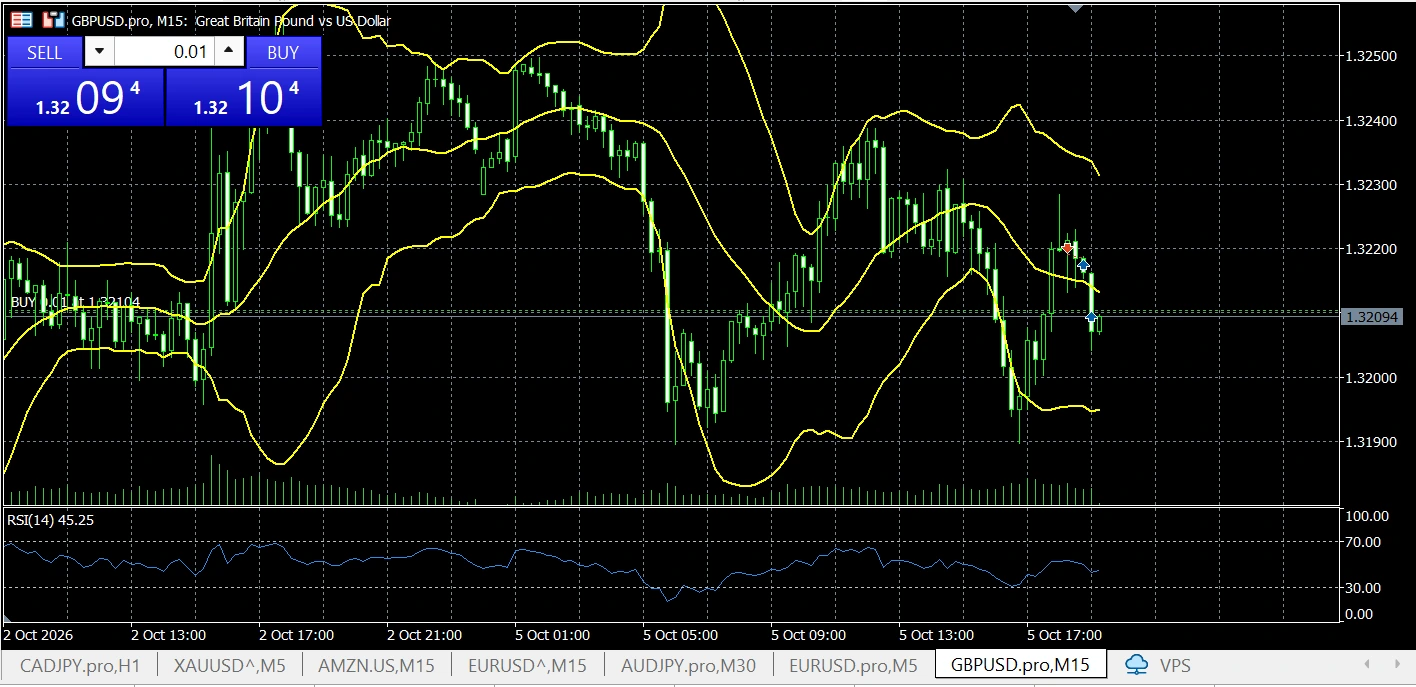
อินดิเคเตอร์ MT5 ที่ดีที่สุดสำหรับผู้เริ่มต้น
เครื่องมือวาดภาพ
เข้าถึงเครื่องมือวาดจากแถบเครื่องมือหรือเมนู Insert:
รายการฝึกฝนบัญชีทดลอง MT5
ใช้เช็คลิสต์นี้เพื่อทำความคุ้นเคยกับแพลตฟอร์ม การติ๊กทุกช่องหมายความว่าคุณรู้วิธีใช้งาน MT5 แล้ว ไม่ได้หมายความว่าคุณพร้อมเทรดจริง
จะเกิดอะไรขึ้นเมื่อยอดเงินในบัญชีทดลองหมด?
ยอดเงินเสมือนหมด? นั่นเป็นส่วนหนึ่งของการเรียนรู้ คุณมีตัวเลือกหลายทาง
การหมดยอดเงินเป็นสัญญาณที่มีประโยชน์: ตรวจสอบแท็บ History เพื่อดูว่าการเทรดไหนขาดทุนมากที่สุด แล้วลองใช้ขนาดการเทรดที่เล็กลงในครั้งต่อไป
คำถามเกี่ยวกับบัญชีทดลอง MT5 ของคุณ
คำตอบสั้นๆ สำหรับคำถามที่เทรดเดอร์มือใหม่ถามบ่อยที่สุด
ใช่ บัญชีเดโม MT5 ของ Monaxa ฟรีทั้งหมด คุณจะได้รับเงินเสมือนเพื่อฝึกเทรดโดยไม่ต้องฝากเงินและไม่มีความเสี่ยงที่จะสูญเสียเงินจริง
คุณสามารถสร้างบัญชีเดโม Pro ได้สูงสุดสองบัญชี แต่ละบัญชีมียอดเงินเสมือนสูงสุด $10,000 USD โดยตั้งค่าตอนเปิดบัญชีใน Monaxa Portal
มีเฉพาะประเภทบัญชี Pro สำหรับเดโม MT5 เปรียบเทียบประเภทบัญชี ประเภทบัญชี Standard, Cent, Boosted, Copy Trade, PAMM และ Zero ไม่มีให้บริการเป็นบัญชีเดโม
คุณสามารถตั้งยอดเงินเสมือนตอนเปิดบัญชีได้สูงสุด $10,000 USD ต่อบัญชีเดโม ด้วยบัญชีเดโมสองบัญชี คุณสามารถมีเงินเสมือนรวมสูงสุด $20,000
ใช่ บัญชีเดโม MT5 จะหมดอายุหลังจากไม่มีกิจกรรม 45 วัน หากบัญชีเดโมของคุณหมดอายุ คุณสามารถสร้างบัญชีใหม่ได้ตลอดเวลาจาก Monaxa Portal
ไม่ Copy Trading และ PAMM ไม่สามารถใช้กับบัญชีเดโม ฟีเจอร์เหล่านี้ต้องใช้บัญชีจริงที่มีเงินทุน
ราคาตลาดเป็นแบบเรียลไทม์ทั้งสองบัญชี แต่บัญชีเดโมใช้เงินเสมือนที่ไม่มีมูลค่าจริง การดำเนินการเดโมอาจไม่สะท้อน slippage การปฏิเสธคำสั่ง หรือผลกระทบทางอารมณ์ของการเทรดด้วยเงินจริงได้อย่างเต็มที่ บัญชีเดโมยังไม่สามารถใช้กับ Copy Trading หรือ PAMM
ใช่ เมื่อคุณพร้อมแล้ว ทำการยืนยันตัวตน KYC ใน Monaxa Portal เปิดบัญชีจริง (ฝากขั้นต่ำ $15 สำหรับ Standard ดูการฝากและถอนเงิน) แล้วล็อกอินเข้า MT5 ด้วยข้อมูลบัญชีจริงของคุณ
บนเดสก์ท็อป ป้อนราคาของคุณในช่อง Stop Loss และ Take Profit เมื่อคลิก New Order สำหรับการเทรดที่เปิดอยู่ ไปที่ Toolbox → Trade คลิกขวาที่สถานะ เลือก Modify or Delete แล้วคลิก Modify บนมือถือ แตะที่สถานะในแท็บ Trade แล้วเลือก Modify Position
ใช่ เมื่อยอมรับแล้ว จะยังคงทำงานอยู่บนเซิร์ฟเวอร์ของโบรกเกอร์แม้ปิด MT5 คำสั่ง Stop Loss ไม่รับประกันราคาออกที่แน่นอน อาจเกิด slippage ในตลาดที่เคลื่อนไหวเร็วหรือช่องว่างราคา
มันเลื่อน Stop Loss ของคุณเมื่อการเทรดมีกำไรมากขึ้น และคงอยู่ที่ระดับล่าสุดหากตลาดกลับตัว มันทำงานผ่านแพลตฟอร์มเดสก์ท็อป ดังนั้น MT5 ต้องเปิดอยู่และเชื่อมต่อเพื่อให้มันเลื่อนต่อไป
Trailing Stop ของ MT5 บนเดสก์ท็อปใช้หน่วย points สำหรับราคา EUR/USD แบบทศนิยม 5 ตำแหน่ง 100 points เท่ากับ 10 pips ตรวจสอบความแม่นยำราคาของตราสารก่อนเลือกระยะห่าง
คุณเลือกเลเวอเรจเมื่อเปิดบัญชีเดโม สูงสุด 1:2000 ตามที่ใช้ได้ เลเวอเรจเปลี่ยนจำนวนมาร์จินที่คุณต้องใช้เปิดการเทรด มันไม่ได้เปลี่ยนกำไรหรือขาดทุนของการเทรดโดยตัวมันเอง: สำหรับตราสาร ขนาดการเทรด และการเคลื่อนไหวราคาเดียวกัน ผลลัพธ์จะเท่ากัน สิ่งที่เพิ่มความเสี่ยงคือการเปิดการเทรดขนาดใหญ่ขึ้น ซึ่งเลเวอเรจที่สูงขึ้นทำให้เป็นไปได้
ไม่ เงินเดโมเป็นเงินเสมือนและไม่มีมูลค่าจริง จึงไม่สามารถถอนกำไรได้ เฉพาะบัญชีจริงที่มีเงินทุนเท่านั้นที่สามารถทำกำไรหรือขาดทุนจริงได้
ไม่ ในการเปิดเดโม คุณเพียงแค่ลงทะเบียนด้วยอีเมลและรหัสผ่าน จากนั้นยืนยันอีเมล การยืนยันตัวตน (KYC) จำเป็นเฉพาะเมื่อคุณตัดสินใจเปิดบัญชีจริง และไม่มีข้อบังคับใดๆ
ใน Monaxa Portal ไปที่ Accounts Overview ค้นหาบัญชีเดโมของคุณแล้วคลิกกล่องสีเหลือง Add Demo Funds