
 English
 Portuguese
 Bahasa
Melayu
Bahasa
Melayu ไทย
ไทย 中文
中文 Tiếng Việt
 Español
 हिन्दी
 日本語
日本語 العربية
Cómo crear una cuenta MT5
Cinco pasos cortos lo llevan del registro al inicio de sesión: verifique lo que necesita, abra su demo en el Monaxa Portal, instale MT5, inicie sesión y solucione problemas de conexión.
Lo que necesita para abrir una cuenta demo MT5
- Una dirección de correo electrónico y una contraseña para registrarse
- Acceso a su correo electrónico para confirmar su cuenta
- Una computadora Windows, iPhone/iPad o dispositivo Android
- Sin depósito y sin datos de pago
- Sin verificación de identidad (KYC) para demo
- Sin obligación de abrir o financiar una cuenta live
Regístrese o inicie sesión en el Monaxa Portal
Vaya a monaxa.com y haga clic en Sign Up para crear su cuenta. Ingrese su dirección de correo electrónico y una contraseña, luego haga clic en el enlace de verificación en el correo de confirmación para activar su Monaxa Portal. Si ya tiene una cuenta, simplemente inicie sesión.
Abra una cuenta demo en el Monaxa Portal
En el Monaxa Portal, navegue a la sección Accounts y haga clic en Open Demo Account.
Elija su tipo de cuenta, moneda y apalancamiento
- Seleccione Pro como su tipo de cuenta.
- Elija su moneda base: USD
- Seleccione su apalancamiento preferido: hasta 1:2000
- Establezca su saldo virtual: hasta $10,000 USD.
Guarde su Login, contraseña y servidor de MT5
Las credenciales de su cuenta demo aparecerán en la página de confirmación:
Guarde estos datos de forma segura. Los usará para conectar MetaTrader 5 a su cuenta demo.
Cómo descargar MetaTrader 5 en Windows, iOS y Android
Obtenga los enlaces de descarga oficiales desde el Monaxa Portal o vaya a la página Monaxa Platforms.
MT5 para Windows
- Descargue el instalador de MT5 usando el enlace proporcionado en su Monaxa Portal.
- Ejecute el archivo descargado.
- Siga las instrucciones de instalación.
- Abra MetaTrader 5 desde el menú Inicio o el escritorio.
MT5 para iPhone y iPad
- Abra la App Store.
- Busque MetaTrader 5.
- Toque Get para instalar.
- Abra la aplicación e inicie sesión con sus credenciales demo.
MT5 para Android
- Abra la Google Play Store.
- Busque MetaTrader 5.
- Toque Install.
- Abra la aplicación e inicie sesión con sus credenciales demo.
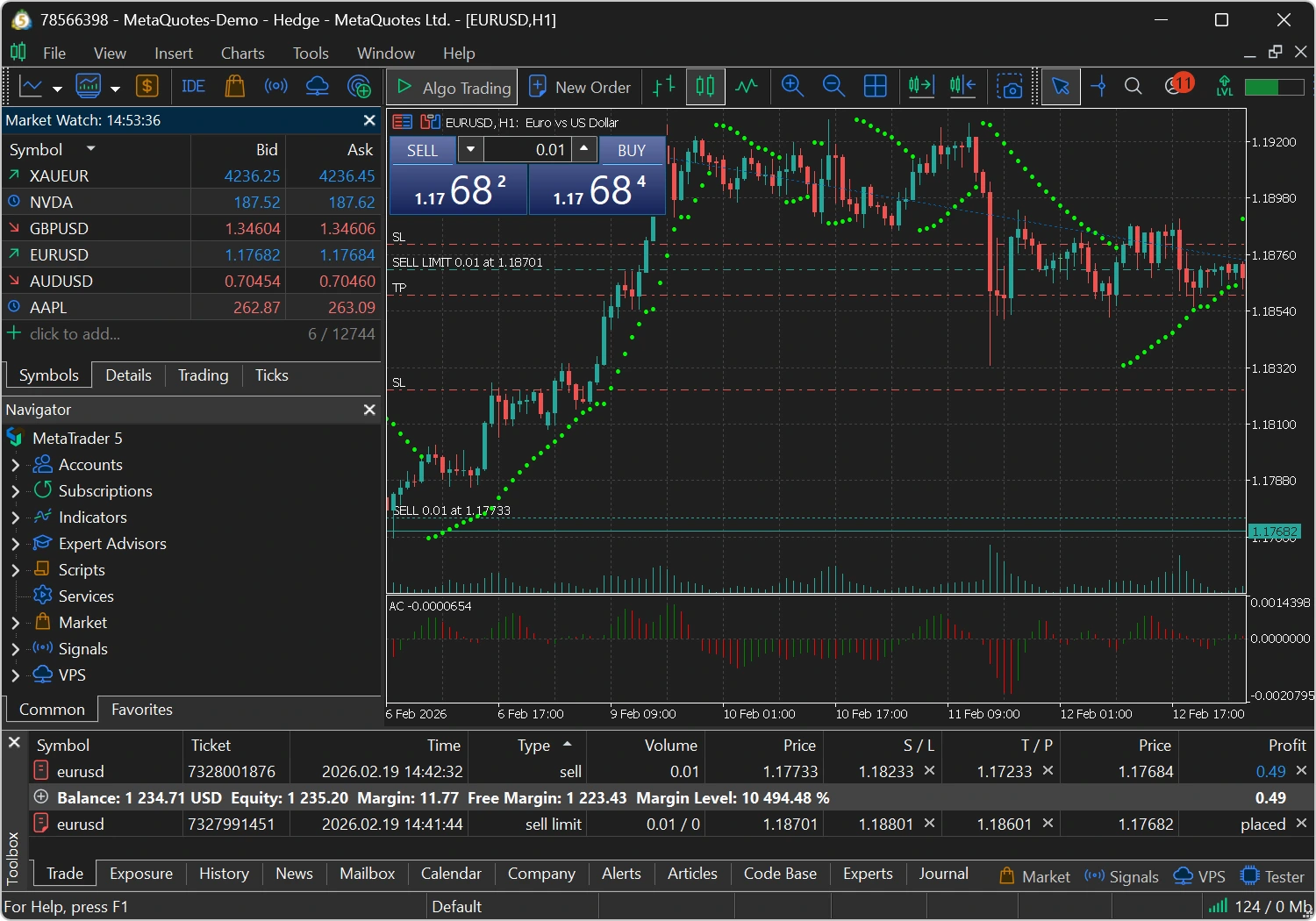
Cómo iniciar sesión en su cuenta demo MT5
Cómo solucionar problemas de inicio de sesión y conexión del demo MT5
Cómo operar en su cuenta MT5 Demo
Ya inició sesión. Ahora aprenda los términos clave, abra su primera operación, protéjala con Stop Loss y Take Profit, y desarrolle habilidades con ejercicios prácticos y gráficos.
¿Qué mercados puede operar en una cuenta MT5 Demo?
Términos de trading que todo principiante debe conocer
Algunas palabras que verá todo el tiempo. No necesita memorizarlas; vuelva aquí cuando necesite un recordatorio.
¿Qué significan Balance, Equity y Free Margin en MT5?
Una vez que inicie sesión, estos números se encuentran en la pestaña Trade en la parte inferior de MT5.
Cómo calcular su pérdida potencial en una operación
Antes de cada operación, calcule su pérdida potencial. Todo se reduce a dos cosas: el tamaño de su operación y la distancia de su Stop Loss.
Cómo realizar su primera operación en MT5
Elija un instrumento
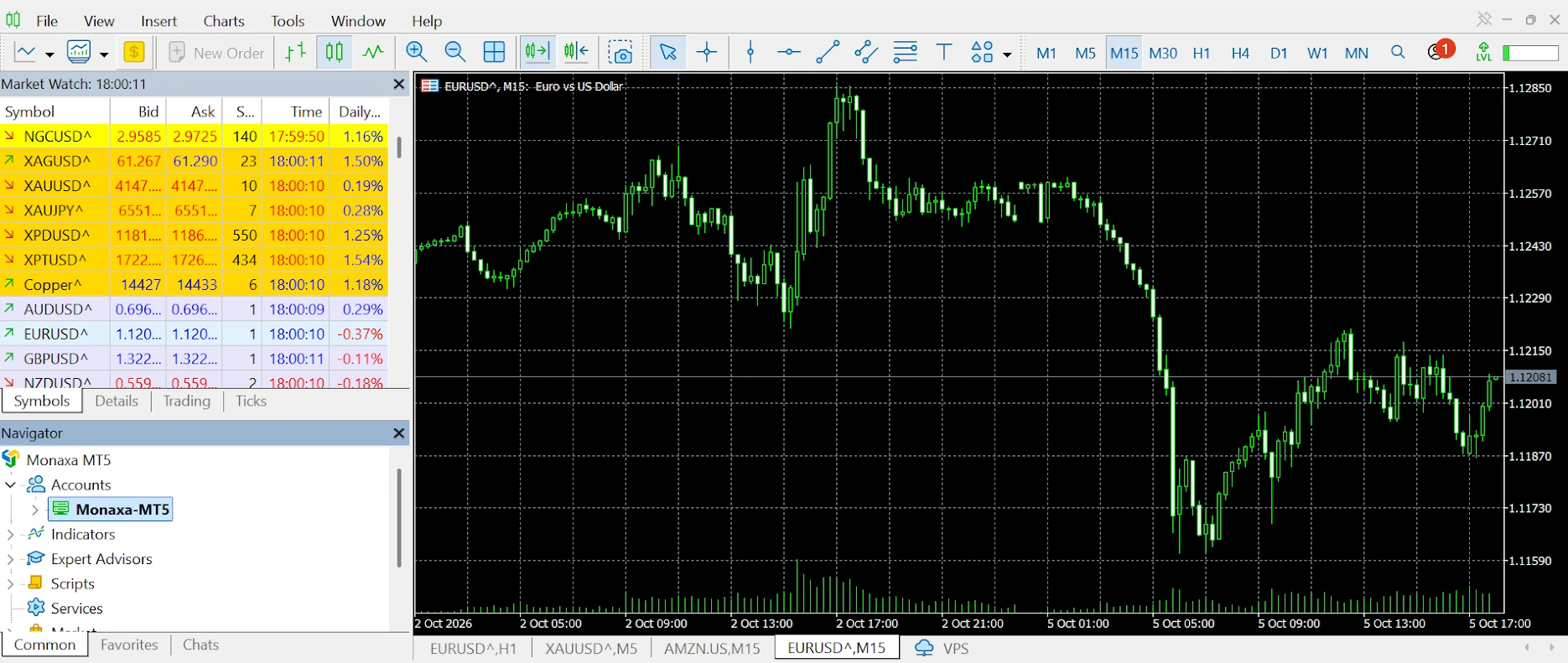
Abra el panel Market Watch en el lado izquierdo de la pantalla (presione Ctrl+M si no está visible). Navegue o busque el instrumento que desea operar, por ejemplo, EUR/USD o XAU/USD.
Abra el gráfico
Haga clic derecho en el instrumento en Market Watch y seleccione Chart Window para abrir un gráfico de precios.
Abra la ventana de orden
Presione F9 o haga clic en New Order en la barra de herramientas. También puede hacer clic derecho en el gráfico y seleccionar Trading → New Order.
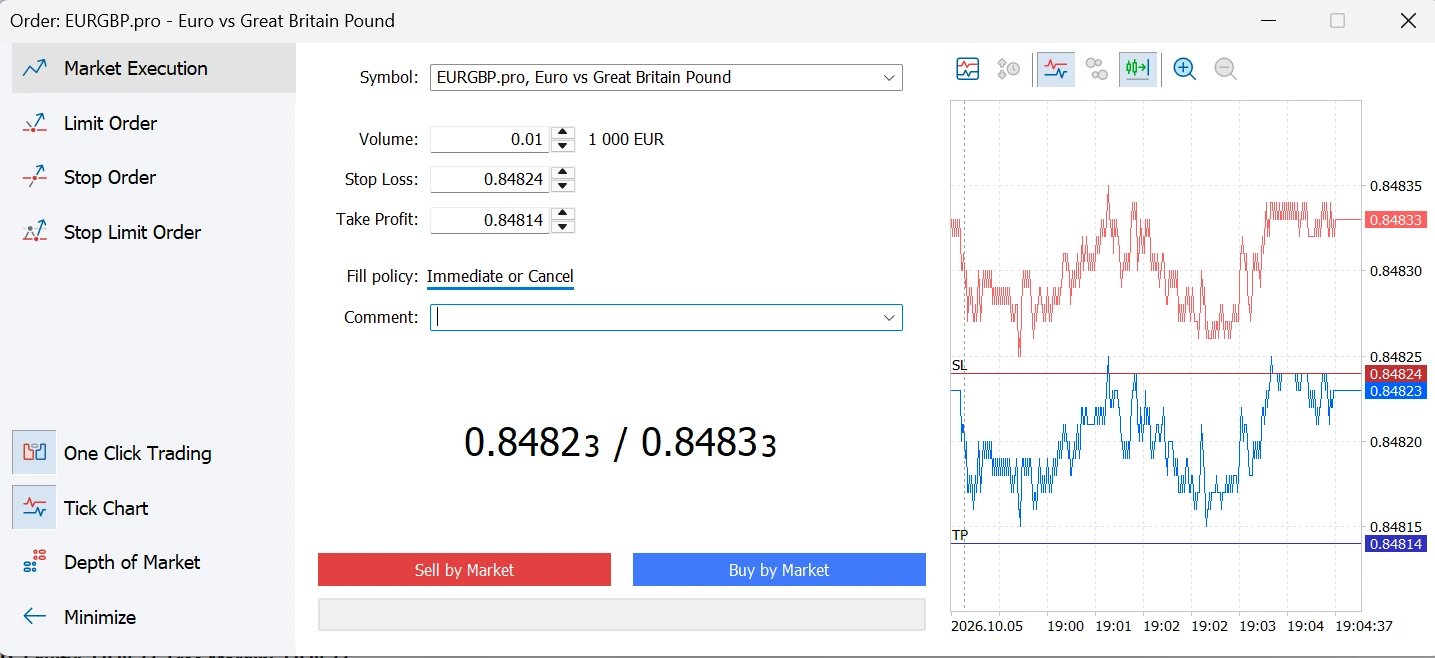
Configure los parámetros de su operación
En la ventana de orden:
Ejecute la operación
- Para una orden de mercado: Haga clic en Buy (largo) o Sell (corto).
- Para una orden pendiente: Configure el nivel de precio, elija el tipo de orden y haga clic en Place.
Su posición abierta aparece en la pestaña Trade en la parte inferior de la pantalla, mostrando el precio de entrada, ganancia/pérdida actual y otros detalles.
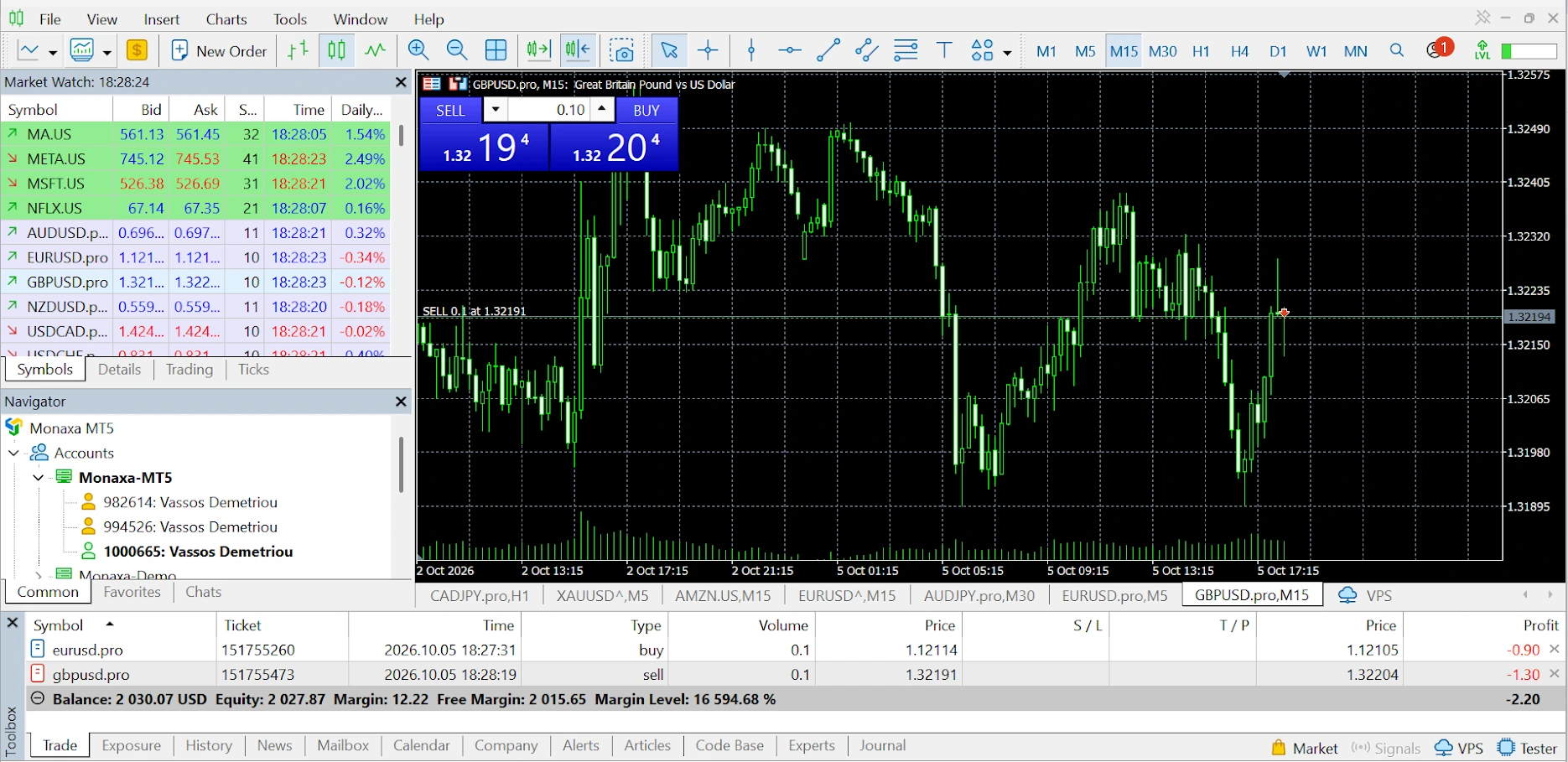
Supervise y cierre su posición
- Vaya a la pestaña Trade en el panel Toolbox en la parte inferior.
- Haga clic derecho en su posición abierta.
- Seleccione Close Position.
- Confirme el cierre.
Su ganancia o pérdida realizada actualiza el saldo de su cuenta demo de inmediato.
Su ganancia o pérdida realizada se actualiza en el saldo de su cuenta demo en cuanto la operación se cierra.
Cómo configurar Stop Loss y Take Profit en MT5
Toda operación necesita un plan de salida. Estas herramientas pueden cerrar su operación automáticamente, para que no tenga que vigilar la pantalla todo el día. El Stop Loss lo saca si el precio se mueve en su contra. El Take Profit asegura sus ganancias cuando el precio alcanza su objetivo. El Trailing Stop sigue al precio a medida que se mueve a su favor.
Cómo Configurar Stop Loss y Take Profit en Escritorio y Móvil
Verifique que los niveles actualizados aparezcan en su posición. Si el botón de modificación no está disponible, compruebe que sus precios sean válidos y cumplan los requisitos de distancia mínima del instrumento.
¿Dónde Colocar el Stop Loss y el Take Profit?
Para una posición abierta, se aplican las siguientes reglas:
Sus niveles también deben cumplir los requisitos de distancia mínima del instrumento.
3 Cosas que Recordar Sobre Stop Loss y Take Profit
¿Cuáles son los tipos de órdenes en MT5?
¿Qué Es una Orden de Mercado?
Se ejecuta inmediatamente al precio de mercado actual.
¿Qué Es una Orden Pendiente?
Se ejecuta automáticamente cuando el precio alcanza un nivel que usted especifique. Elija según dos preguntas: ¿está comprando o vendiendo? ¿Su nivel está por encima o por debajo del precio actual?
Cómo Activar One-Click Trading en MT5
Los botones Buy/Sell con entrada de volumen aparecerán directamente en el gráfico.
¿Qué es un Trailing Stop en MT5?
Cómo Configurar un Trailing Stop en MT5 Escritorio
Un Trailing Stop mueve automáticamente su Stop Loss a medida que su operación se vuelve más rentable. Si el mercado se revierte, el Stop Loss se mantiene en su último nivel.
3 ejercicios de práctica en la Demo de MT5 para principiantes
Hacer clic en botones es solo la mitad. Estos ejercicios le ayudan a entender qué está pasando realmente cuando opera.
Cómo usar gráficos e indicadores en MT5
Tipos de gráficos y marcos temporales en MT5
MT5 ofrece tres tipos de gráficos y 21 marcos temporales. Cambie entre ellos usando los botones de la barra de herramientas.
Cómo agregar indicadores en MT5
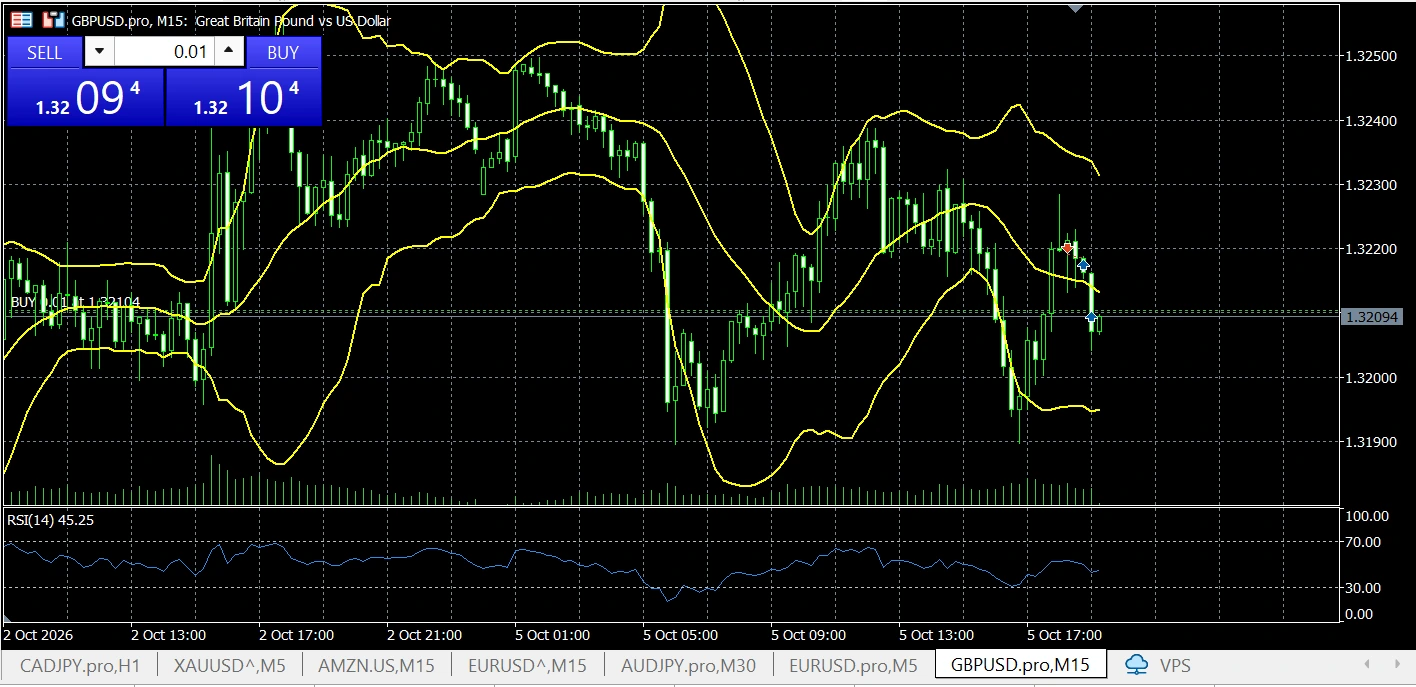
Los mejores indicadores de MT5 para principiantes
Herramientas de dibujo
Acceda a las herramientas de dibujo desde la barra de herramientas o el menú Insert:
Lista de práctica en la cuenta demo de MT5
Use esta lista para familiarizarse con la plataforma. Marcar todas las casillas significa que ya sabe usar MT5, no que esté listo para operar en real.
¿Qué sucede cuando se agota el saldo de su cuenta demo?
¿Perdió su saldo virtual? Es parte del aprendizaje. Tiene algunas opciones.
Quedarse sin saldo es una señal útil: revise la pestaña History para ver qué operaciones costaron más e intente tamaños más pequeños la próxima vez.
Preguntas sobre su cuenta demo MT5
Respuestas rápidas a las preguntas más frecuentes de los nuevos traders.
Sí. La cuenta demo MT5 de Monaxa es completamente gratuita. Recibe fondos virtuales para practicar sin necesidad de depósito y sin riesgo de perder dinero real.
Puede crear hasta dos cuentas demo Pro. Cada una puede tener un saldo virtual de hasta $10,000 USD, configurado al abrir la cuenta en el Monaxa Portal.
Solo el tipo de cuenta Pro está disponible para demo en MT5. Compare los tipos de cuenta. Los tipos Standard, Cent, Boosted, Copy Trade, PAMM y Zero no están disponibles como cuentas demo.
Puede establecer su saldo virtual al abrir la cuenta en hasta $10,000 USD por cuenta demo. Con dos cuentas demo, puede tener hasta $20,000 en fondos virtuales en total.
Sí. Las cuentas demo MT5 expiran después de 45 días de inactividad. Si su cuenta demo expira, puede crear una nueva en cualquier momento desde el Monaxa Portal.
No. Copy Trading y PAMM no están disponibles en cuentas demo. Estas funciones requieren una cuenta real con fondos.
Los precios de mercado son en tiempo real en ambas, pero las cuentas demo usan fondos virtuales sin valor real. La ejecución en demo puede no reflejar completamente el slippage, rechazos o el impacto emocional de operar con capital real. Las cuentas demo tampoco pueden usarse para Copy Trading ni PAMM.
Sí. Cuando se sienta cómodo, complete la verificación KYC en el Monaxa Portal, abra una cuenta real (depósito mínimo desde $15 para Standard, consulte depósitos y retiros) e inicie sesión en MT5 con sus credenciales reales.
En escritorio, ingrese sus precios en los campos Stop Loss y Take Profit al hacer clic en New Order. Para una operación abierta, vaya a Toolbox → Trade, haga clic derecho en la posición, seleccione Modify or Delete y luego haga clic en Modify. En el celular, toque la posición en la pestaña Trade y seleccione Modify Position.
Sí. Una vez aceptados, permanecen activos en el servidor del bróker incluso con MT5 cerrado. Las órdenes Stop Loss no garantizan un precio de salida exacto; puede ocurrir slippage en mercados rápidos o brechas de precio.
Mueve su Stop Loss a medida que su operación se vuelve más rentable y permanece en su último nivel si el mercado se revierte. Funciona a través de la plataforma de escritorio, por lo que MT5 debe permanecer abierto y conectado para que siga moviéndose.
El Trailing Stop del escritorio de MT5 usa puntos (points). En una cotización EUR/USD de cinco decimales, 100 puntos equivalen a 10 pips. Verifique la precisión del precio de su instrumento antes de elegir una distancia.
Usted elige su apalancamiento al abrir su cuenta demo, hasta 1:2000 cuando sea aplicable. El apalancamiento cambia cuánto margen necesita para abrir una operación. No cambia la ganancia o pérdida de una operación por sí solo: para el mismo instrumento, tamaño de operación y movimiento de precio, el resultado es el mismo. Lo que aumenta su riesgo es abrir operaciones más grandes, algo que un mayor apalancamiento hace posible.
No. Los fondos demo son virtuales y no tienen valor real, por lo que las ganancias no se pueden retirar. Solo una cuenta real con fondos puede ganar o perder dinero real.
No. Para abrir una cuenta demo, solo necesita registrarse con su correo electrónico y una contraseña, y luego confirmar su correo. La verificación de identidad (KYC) solo es necesaria si decide abrir una cuenta real, y no hay obligación de hacerlo.
En el Monaxa Portal, vaya a Accounts Overview, encuentre su cuenta demo y haga clic en el cuadro amarillo Add Demo Funds.