

 English
 Portuguese
 Bahasa
Melayu
Bahasa
Melayu ไทย
ไทย 中文
中文 Tiếng Việt
 Español
 हिन्दी
 日本語
日本語 العربية
MT5 अकाउंट कैसे बनाएँ
साइन-अप से लॉगिन तक पाँच छोटे स्टेप: ज़रूरी चीज़ें चेक करें, Monaxa Portal में डेमो खोलें, MT5 इंस्टॉल करें, लॉग इन करें और कनेक्शन की समस्या ठीक करें।
MT5 डेमो अकाउंट खोलने के लिए क्या चाहिए
- रजिस्टर करने के लिए एक ईमेल एड्रेस और पासवर्ड
- अकाउंट कन्फ़र्म करने के लिए अपने ईमेल तक पहुँच
- एक Windows कंप्यूटर, iPhone/iPad या Android डिवाइस
- कोई डिपॉज़िट नहीं और कोई पेमेंट डिटेल नहीं
- डेमो के लिए कोई पहचान (KYC) सत्यापन नहीं
- लाइव अकाउंट खोलने या फ़ंड करने की कोई बाध्यता नहीं
Monaxa Portal में रजिस्टर करें या लॉग इन करें
monaxa.com पर जाएँ और अपना अकाउंट बनाने के लिए Sign Up पर क्लिक करें। ईमेल एड्रेस और पासवर्ड दर्ज करें, फिर कन्फ़र्मेशन ईमेल में वेरिफ़िकेशन लिंक पर क्लिक करके Monaxa Portal एक्टिवेट करें। अगर आपके पास पहले से अकाउंट है, तो बस लॉग इन करें।
Monaxa Portal में डेमो अकाउंट खोलें
Monaxa Portal में Accounts सेक्शन पर जाएँ और Open Demo Account पर क्लिक करें।
अपना अकाउंट टाइप, करेंसी और Leverage चुनें
- अपने अकाउंट टाइप के रूप में Pro चुनें।
- अपनी आधार मुद्रा चुनें: USD
- अपना पसंदीदा Leverage चुनें: 1:2000 तक
- अपना वर्चुअल बैलेंस सेट करें: $10,000 USD तक।
अपना MT5 Login, Password और Server सेव करें
आपके डेमो अकाउंट की लॉगिन जानकारी कन्फ़र्मेशन पेज पर दिखाई देगी:
इन डिटेल्स को सुरक्षित रूप से सेव करें। MetaTrader 5 को अपने डेमो अकाउंट से कनेक्ट करने के लिए आपको इनकी ज़रूरत होगी।
Windows, iOS और Android पर MetaTrader 5 कैसे डाउनलोड करें
Monaxa Portal के अंदर से आधिकारिक डाउनलोड लिंक पाएँ या Monaxa Platforms पेज पर जाएँ।
Windows के लिए MT5
- अपने Monaxa Portal में दिए गए लिंक से MT5 इंस्टॉलर डाउनलोड करें।
- डाउनलोड की गई फ़ाइल चलाएँ।
- इंस्टॉलेशन के निर्देशों का पालन करें।
- Start मेन्यू या डेस्कटॉप से MetaTrader 5 लॉन्च करें।
iPhone और iPad के लिए MT5
- App Store खोलें।
- MetaTrader 5 खोजें।
- इंस्टॉल करने के लिए Get पर टैप करें।
- ऐप खोलें और अपनी डेमो लॉगिन जानकारी से लॉग इन करें।
Android के लिए MT5
- Google Play Store खोलें।
- MetaTrader 5 खोजें।
- Install पर टैप करें।
- ऐप खोलें और अपनी डेमो लॉगिन जानकारी से लॉग इन करें।
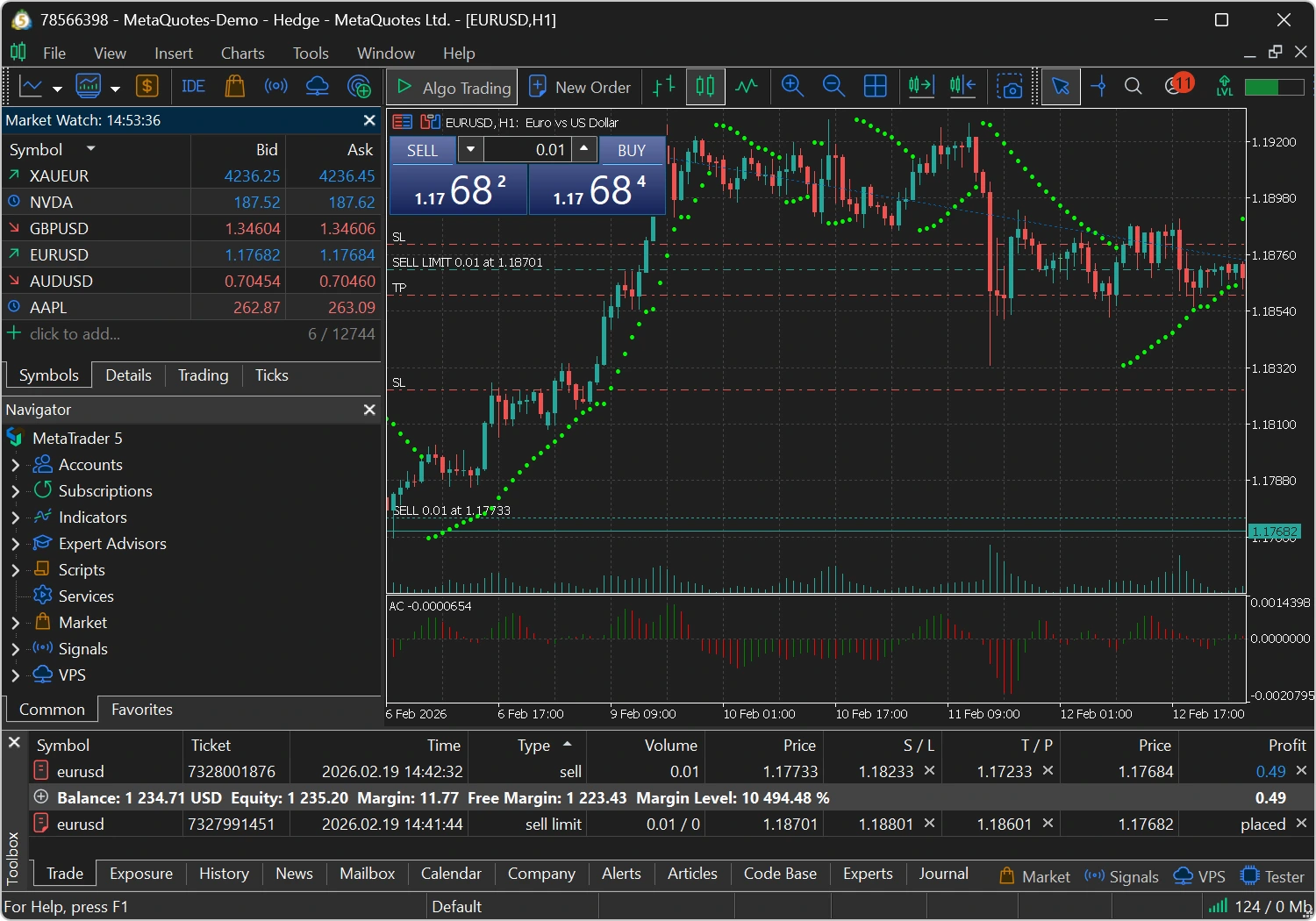
अपने MT5 डेमो अकाउंट में लॉग इन कैसे करें
MT5 डेमो लॉगिन और कनेक्शन की समस्याएँ कैसे ठीक करें
अपने MT5 Demo अकाउंट पर ट्रेड कैसे करें
आप लॉग इन हो गए। अब मुख्य शब्दावली सीखें, पहला ट्रेड लगाएँ, Stop Loss और Take Profit से ट्रेड को सुरक्षित करें, और अभ्यास एक्सरसाइज़ और चार्ट से कौशल बनाएँ।
MT5 Demo पर आप कौन-कौन से बाज़ार ट्रेड कर सकते हैं?
हर शुरुआती ट्रेडर को जानने चाहिए ये ट्रेडिंग शब्द
कुछ शब्द जो आपको बार-बार दिखेंगे। इन्हें याद करने की ज़रूरत नहीं; जब चाहें यहाँ वापस आकर देख लें।
MT5 में Balance, Equity और Free Margin का क्या मतलब है?
लॉग इन करने के बाद, ये नंबर MT5 के नीचे Trade टैब में दिखते हैं।
ट्रेड में संभावित नुकसान की गणना कैसे करें
हर ट्रेड से पहले, अपने संभावित नुकसान की गणना करें। यह दो बातों पर निर्भर करता है: आपकी ट्रेड कितनी बड़ी है और आपका Stop Loss कितनी दूर है।
MT5 पर अपना पहला ट्रेड कैसे करें
इंस्ट्रूमेंट चुनें
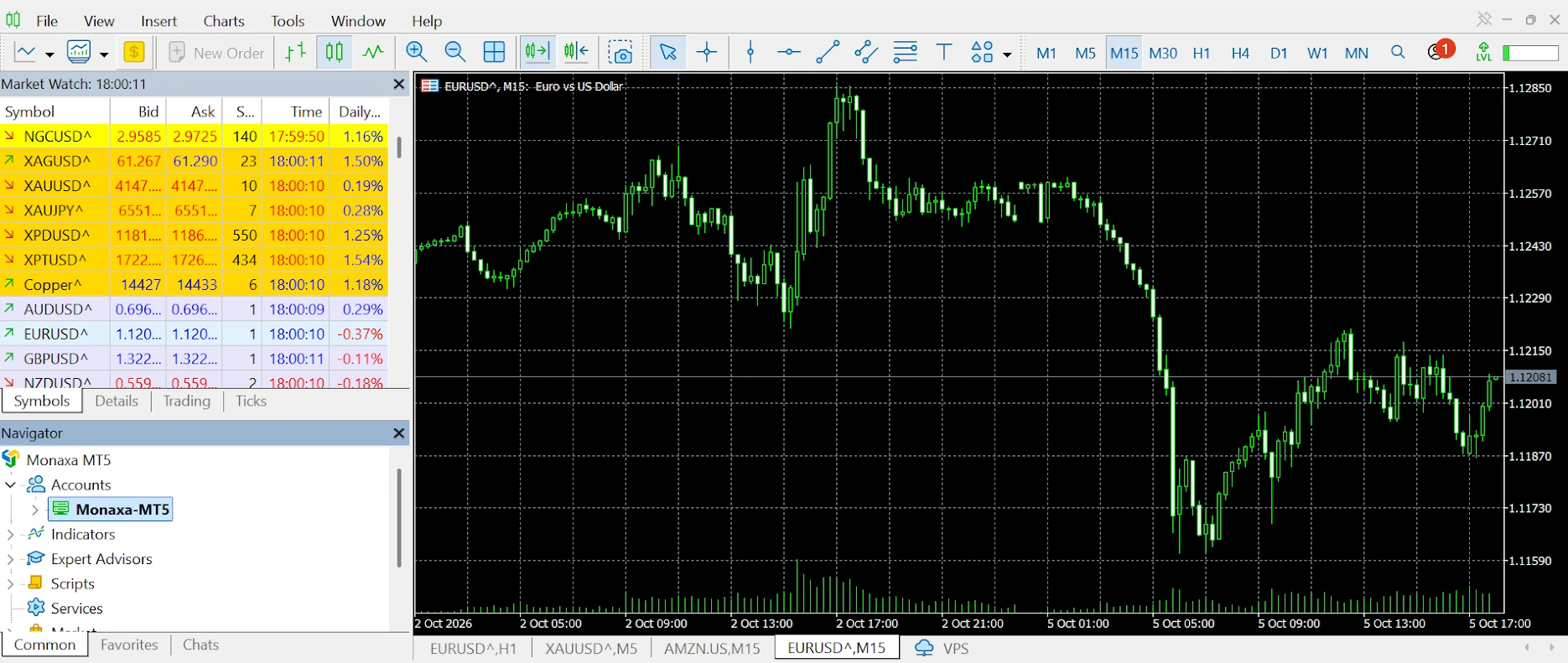
स्क्रीन के बाईं ओर Market Watch पैनल खोलें (अगर दिखाई न दे तो Ctrl+M दबाएं)। जिस इंस्ट्रूमेंट पर ट्रेड करना चाहते हैं उसे ब्राउज़ या सर्च करें — उदाहरण के लिए, EUR/USD या XAU/USD।
चार्ट खोलें
Market Watch में इंस्ट्रूमेंट पर राइट-क्लिक करें और प्राइस चार्ट खोलने के लिए Chart Window चुनें।
ऑर्डर विंडो खोलें
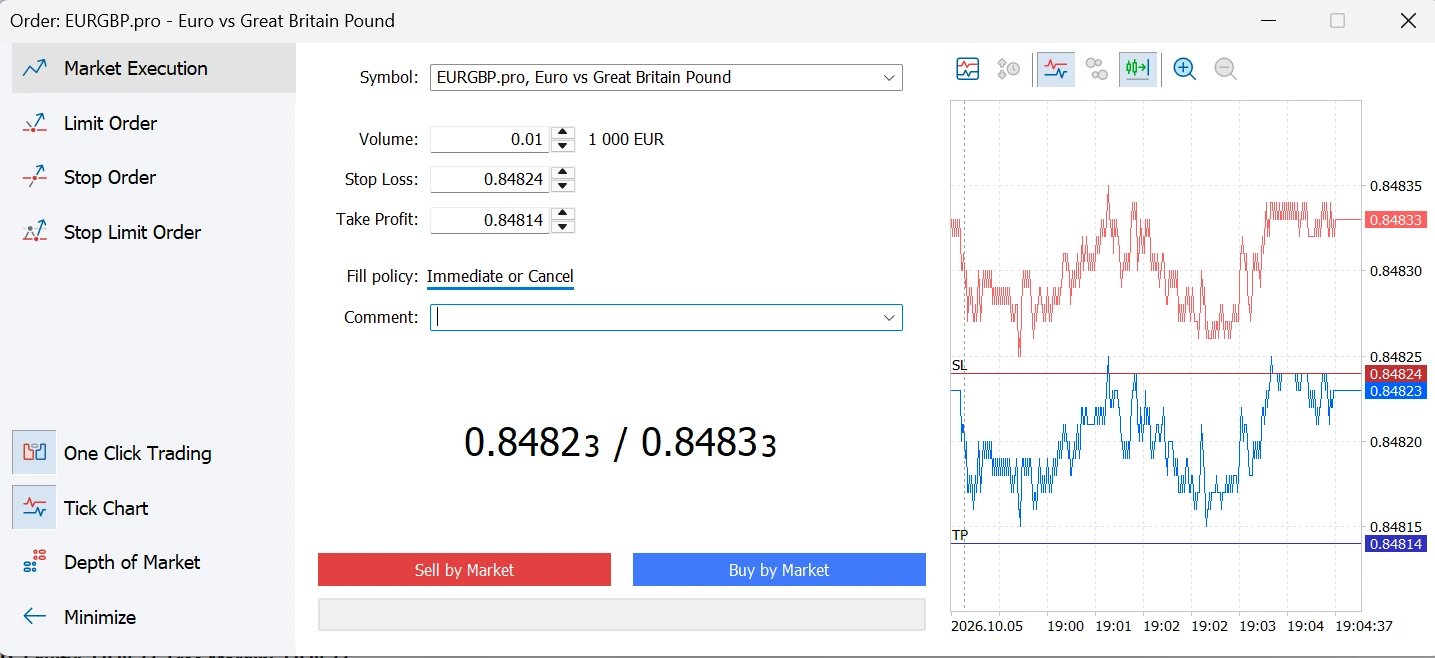
F9 दबाएं या टूलबार में New Order पर क्लिक करें। आप चार्ट पर राइट-क्लिक करके Trading → New Order भी चुन सकते हैं।
अपने ट्रेड पैरामीटर सेट करें
ऑर्डर विंडो में:
ट्रेड निष्पादित करें
- मार्केट ऑर्डर के लिए: Buy (लॉन्ग) या Sell (शॉर्ट) पर क्लिक करें।
- पेंडिंग ऑर्डर के लिए: कीमत का स्तर सेट करें, ऑर्डर का प्रकार चुनें, और Place पर क्लिक करें।
आपकी खुली पोज़ीशन स्क्रीन के नीचे Trade टैब में दिखाई देती है, जिसमें एंट्री प्राइस, वर्तमान लाभ/हानि और अन्य विवरण दिखते हैं।
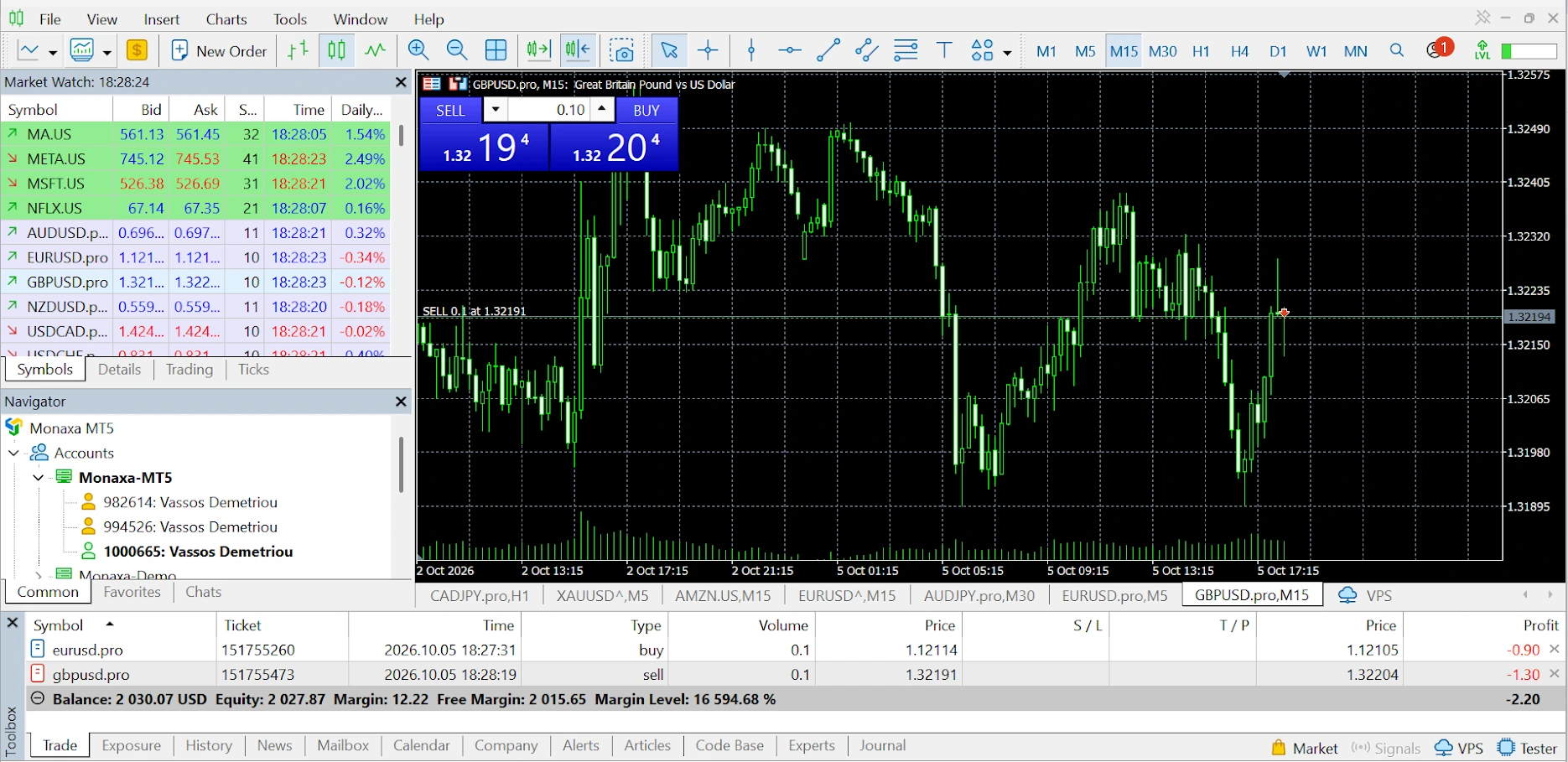
अपनी पोजीशन की निगरानी करें और बंद करें
- नीचे Toolbox पैनल में Trade टैब पर जाएं।
- अपनी खुली पोज़ीशन पर राइट-क्लिक करें।
- Close Position चुनें।
- क्लोज़र की पुष्टि करें।
आपका वास्तविक लाभ या हानि आपके डेमो अकाउंट बैलेंस में तुरंत अपडेट हो जाती है।
ट्रेड बंद होते ही आपका वास्तविक लाभ या हानि आपके डेमो अकाउंट बैलेंस में अपडेट हो जाता है।
MT5 पर Stop Loss और Take Profit कैसे सेट करें
हर ट्रेड के लिए एक एग्ज़िट प्लान ज़रूरी है। ये टूल आपके लिए ऑटोमैटिकली ट्रेड बंद कर सकते हैं, ताकि आपको पूरे दिन स्क्रीन नहीं देखनी पड़े। Stop Loss आपको बाहर निकालता है अगर कीमत आपके खिलाफ जाए। Take Profit आपके लक्ष्य पर पहुंचने पर मुनाफा लॉक कर देता है। Trailing Stop कीमत के अनुकूल होने पर Stop Loss को साथ-साथ आगे बढ़ाता है।
Desktop और Mobile पर Stop Loss और Take Profit कैसे सेट करें
जांचें कि अपडेट किए गए स्तर आपकी पोज़ीशन पर दिख रहे हैं। अगर मॉडिफ़ाई बटन उपलब्ध नहीं है, तो सुनिश्चित करें कि आपकी कीमतें वैध हैं और इंस्ट्रूमेंट की न्यूनतम स्टॉप-दूरी आवश्यकताओं को पूरा करती हैं।
Stop Loss और Take Profit कहां लगाएं?
खुली पोज़ीशन के लिए निम्नलिखित नियम लागू होते हैं:
आपके स्तर इंस्ट्रूमेंट की न्यूनतम दूरी आवश्यकताओं को भी पूरा करने चाहिए।
Stop Loss और Take Profit के बारे में याद रखने योग्य 3 बातें
MT5 में ऑर्डर के प्रकार क्या हैं?
Market Order क्या है?
वर्तमान बाज़ार मूल्य पर तुरंत निष्पादित होता है।
Pending Order क्या है?
जब कीमत आपके द्वारा निर्दिष्ट स्तर पर पहुंचती है तो स्वचालित रूप से निष्पादित होता है। दो सवालों के आधार पर चुनें: आप खरीद रहे हैं या बेच रहे हैं, और आपका स्तर मौजूदा कीमत से ऊपर है या नीचे?
MT5 में One-Click Trading कैसे चालू करें
Buy/Sell बटन वॉल्यूम इनपुट के साथ अब सीधे चार्ट पर दिखाई देंगे।
MT5 में Trailing Stop क्या है?
MT5 Desktop पर Trailing Stop कैसे सेट करें
Trailing Stop आपके ट्रेड के अधिक लाभदायक होने पर स्वचालित रूप से Stop Loss को आगे बढ़ाता है। अगर बाज़ार पलटता है, तो Stop Loss अपने अंतिम स्तर पर बना रहता है।
शुरुआती लोगों के लिए 3 MT5 डेमो अभ्यास
बटन क्लिक करना बस आधा काम है। ये अभ्यास आपको समझने में मदद करते हैं कि ट्रेड करते समय वास्तव में क्या हो रहा है।
MT5 में चार्ट और इंडिकेटर का उपयोग कैसे करें
MT5 चार्ट प्रकार और समय सीमाएँ
MT5 तीन चार्ट प्रकार और 21 समय सीमाएँ प्रदान करता है। टूलबार बटन का उपयोग करके इनके बीच स्विच करें।
MT5 में इंडिकेटर कैसे जोड़ें
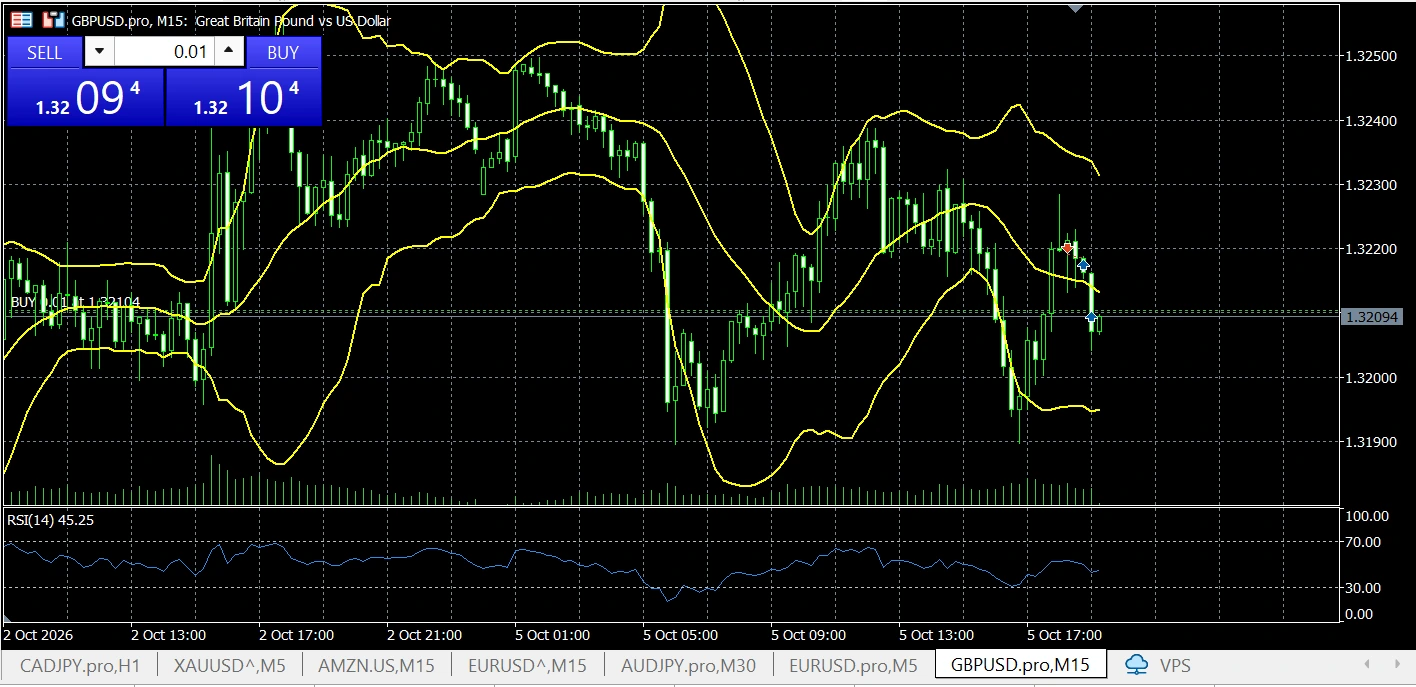
शुरुआती लोगों के लिए सर्वश्रेष्ठ MT5 इंडिकेटर
ड्राइंग टूल्स
टूलबार या Insert मेनू से ड्रॉइंग टूल एक्सेस करें:
MT5 डेमो प्रैक्टिस चेकलिस्ट
प्लेटफ़ॉर्म से परिचित होने के लिए इस चेकलिस्ट का उपयोग करें। सभी बॉक्स टिक करने का मतलब है कि आप MT5 का उपयोग जानते हैं, यह नहीं कि आप लाइव ट्रेडिंग के लिए तैयार हैं।
जब आपका डेमो बैलेंस खत्म हो जाए तो क्या होगा?
वर्चुअल बैलेंस खत्म हो गया? यह सीखने का हिस्सा है। आपके पास कुछ विकल्प हैं।
बैलेंस खत्म होना एक उपयोगी संकेत है: History टैब देखें कि कौन से ट्रेड सबसे ज़्यादा महंगे रहे, और अगली बार छोटे ट्रेड साइज़ आज़माएँ।
आपके MT5 Demo खाते के बारे में सवाल
नए ट्रेडर्स द्वारा सबसे ज़्यादा पूछे जाने वाले सवालों के त्वरित जवाब।
हाँ। Monaxa MT5 डेमो अकाउंट पूरी तरह से मुफ़्त है। आपको ट्रेडिंग अभ्यास के लिए वर्चुअल फंड मिलते हैं — कोई जमा आवश्यक नहीं और असली पैसे खोने का कोई जोखिम नहीं।
आप अधिकतम दो Pro डेमो अकाउंट बना सकते हैं। प्रत्येक में $10,000 USD तक का वर्चुअल बैलेंस हो सकता है, जो Monaxa Portal में अकाउंट खोलते समय सेट किया जाता है।
MT5 डेमो के लिए केवल Pro अकाउंट प्रकार उपलब्ध है। अकाउंट प्रकार की तुलना करें। Standard, Cent, Boosted, Copy Trade, PAMM और Zero अकाउंट प्रकार डेमो अकाउंट के रूप में उपलब्ध नहीं हैं।
अकाउंट खोलते समय आप प्रति डेमो अकाउंट $10,000 USD तक का वर्चुअल बैलेंस सेट कर सकते हैं। दो डेमो अकाउंट के साथ, कुल $20,000 तक के वर्चुअल फंड हो सकते हैं।
हाँ। MT5 डेमो अकाउंट 45 दिन की निष्क्रियता के बाद समाप्त हो जाते हैं। अगर आपका डेमो समाप्त हो जाता है, तो आप Monaxa Portal से कभी भी नया अकाउंट बना सकते हैं।
नहीं। Copy Trading और PAMM डेमो अकाउंट पर उपलब्ध नहीं हैं। इन सुविधाओं के लिए फंडेड लाइव अकाउंट आवश्यक है।
दोनों पर बाज़ार की कीमतें रियल-टाइम हैं, लेकिन डेमो अकाउंट वर्चुअल फंड का उपयोग करते हैं जिनका कोई वास्तविक मूल्य नहीं है। डेमो एक्ज़ीक्यूशन स्लिपेज, रिजेक्शन, या असली पूंजी से ट्रेडिंग के भावनात्मक प्रभाव को पूरी तरह नहीं दर्शा सकता। डेमो अकाउंट Copy Trading या PAMM के लिए भी उपयोग नहीं किए जा सकते।
हाँ। जब आप तैयार हों, Monaxa Portal में KYC सत्यापन पूरा करें, लाइव अकाउंट खोलें (Standard के लिए न्यूनतम डिपॉज़िट $15 से, डिपॉज़िट और विड्रॉल देखें), और अपने लाइव क्रेडेंशियल से MT5 में लॉग इन करें।
डेस्कटॉप पर, New Order क्लिक करते समय Stop Loss और Take Profit फ़ील्ड में अपनी कीमतें दर्ज करें। खुले ट्रेड के लिए, Toolbox → Trade पर जाएँ, पोज़ीशन पर राइट-क्लिक करें, Modify or Delete चुनें, फिर Modify पर क्लिक करें। मोबाइल पर, Trade टैब में पोज़ीशन पर टैप करें और Modify Position चुनें।
हाँ। एक बार स्वीकार होने के बाद, वे MT5 बंद होने पर भी ब्रोकर के सर्वर पर सक्रिय रहते हैं। Stop Loss ऑर्डर सटीक एग्ज़िट प्राइस की गारंटी नहीं देते; तेज़ बाज़ारों या प्राइस गैप में स्लिपेज हो सकता है।
यह आपका Stop Loss तब मूव करता है जब ट्रेड अधिक लाभदायक होता है और बाज़ार उलटने पर अपने आखिरी स्तर पर रहता है। यह डेस्कटॉप प्लेटफ़ॉर्म के माध्यम से चलता है, इसलिए इसे चलते रहने के लिए MT5 को खुला और कनेक्टेड रहना चाहिए।
MT5 के डेस्कटॉप Trailing Stop पॉइंट्स का उपयोग करता है। पाँच-दशमलव EUR/USD कोट पर, 100 पॉइंट्स 10 पिप्स के बराबर होते हैं। दूरी चुनने से पहले अपने इंस्ट्रूमेंट की प्राइस प्रिसिज़न जाँचें।
आप अपना डेमो अकाउंट खोलते समय लीवरेज चुनते हैं, जहाँ लागू हो वहाँ 1:2000 तक। लीवरेज बदलता है कि ट्रेड खोलने के लिए आपको कितना मार्जिन चाहिए। यह अपने आप ट्रेड के मुनाफ़े या नुकसान को नहीं बदलता: समान इंस्ट्रूमेंट, ट्रेड साइज़ और प्राइस मूव के लिए, परिणाम समान होता है। जो आपका जोखिम बढ़ाता है वह है बड़े ट्रेड खोलना, जो उच्च लीवरेज को संभव बनाता है।
नहीं। डेमो फंड वर्चुअल हैं और इनका कोई वास्तविक मूल्य नहीं है, इसलिए मुनाफ़ा निकाला नहीं जा सकता। केवल फंडेड लाइव अकाउंट ही असली पैसा कमा या गँवा सकता है।
नहीं। डेमो खोलने के लिए आपको बस अपने ईमेल और पासवर्ड से रजिस्टर करना है, फिर अपना ईमेल कन्फ़र्म करें। पहचान सत्यापन (KYC) केवल तभी आवश्यक है जब आप लाइव अकाउंट खोलने का निर्णय लेते हैं, और ऐसा करने की कोई बाध्यता नहीं है।
Monaxa Portal में Accounts Overview पर जाएँ, अपना डेमो अकाउंट खोजें और पीले बॉक्स Add Demo Funds पर क्लिक करें।