
 English
 Portuguese
 Bahasa
Melayu
Bahasa
Melayu ไทย
ไทย 中文
中文 Tiếng Việt
 Español
 हिन्दी
 日本語
日本語 العربية
MT5口座の作成方法
登録からログインまで5つの短いステップ:必要なものを確認、Monaxa Portalでデモを開設、MT5をインストール、ログイン、接続の問題を解決します。
MT5デモ口座の開設に必要なもの
- 登録用のメールアドレスとパスワード
- アカウント確認のためにメールにアクセスできること
- WindowsパソコンまたはiPhone/iPad、Androidデバイス
- 入金不要、支払い情報も不要
- デモでは本人確認(KYC)不要
- ライブ口座の開設や入金の義務なし
Monaxa Portalに登録またはログイン
monaxa.comにアクセスし、Sign Upをクリックしてアカウントを作成してください。メールアドレスとパスワードを入力し、確認メール内の認証リンクをクリックしてMonaxa Portalを有効化します。すでにアカウントをお持ちの場合は、そのままログインしてください。
Monaxa Portalでデモ口座を開設
Monaxa PortalでAccountsセクションに移動し、Open Demo Accountをクリックします。
口座タイプ、通貨、レバレッジを選択する
- 口座タイプとしてProを選択します。
- 基本通貨を選択します:USD
- ご希望のレバレッジを選択します:最大1:2000
- 仮想残高を設定します:最大$10,000 USD
MT5のLogin、Password、Serverを保存する
デモ口座の認証情報が確認ページに表示されます:
これらの情報を安全に保存してください。MetaTrader 5をデモ口座に接続する際に使用します。
Windows、iOS、AndroidでMetaTrader 5をダウンロードする方法
Monaxa Portal内で公式ダウンロードリンクを取得するか、Monaxa Platformsページにアクセスしてください。
MT5 Windows版
- Monaxa Portalに表示されるリンクからMT5インストーラーをダウンロードします。
- ダウンロードしたファイルを実行します。
- インストールの指示に従います。
- スタートメニューまたはデスクトップからMetaTrader 5を起動します。
MT5 iPhone/iPad版
- App Storeを開きます。
- MetaTrader 5を検索します。
- Getをタップしてインストールします。
- アプリを開き、デモ口座の認証情報でログインします。
MT5 Android版
- Google Play Storeを開きます。
- MetaTrader 5を検索します。
- Installをタップします。
- アプリを開き、デモ口座の認証情報でログインします。
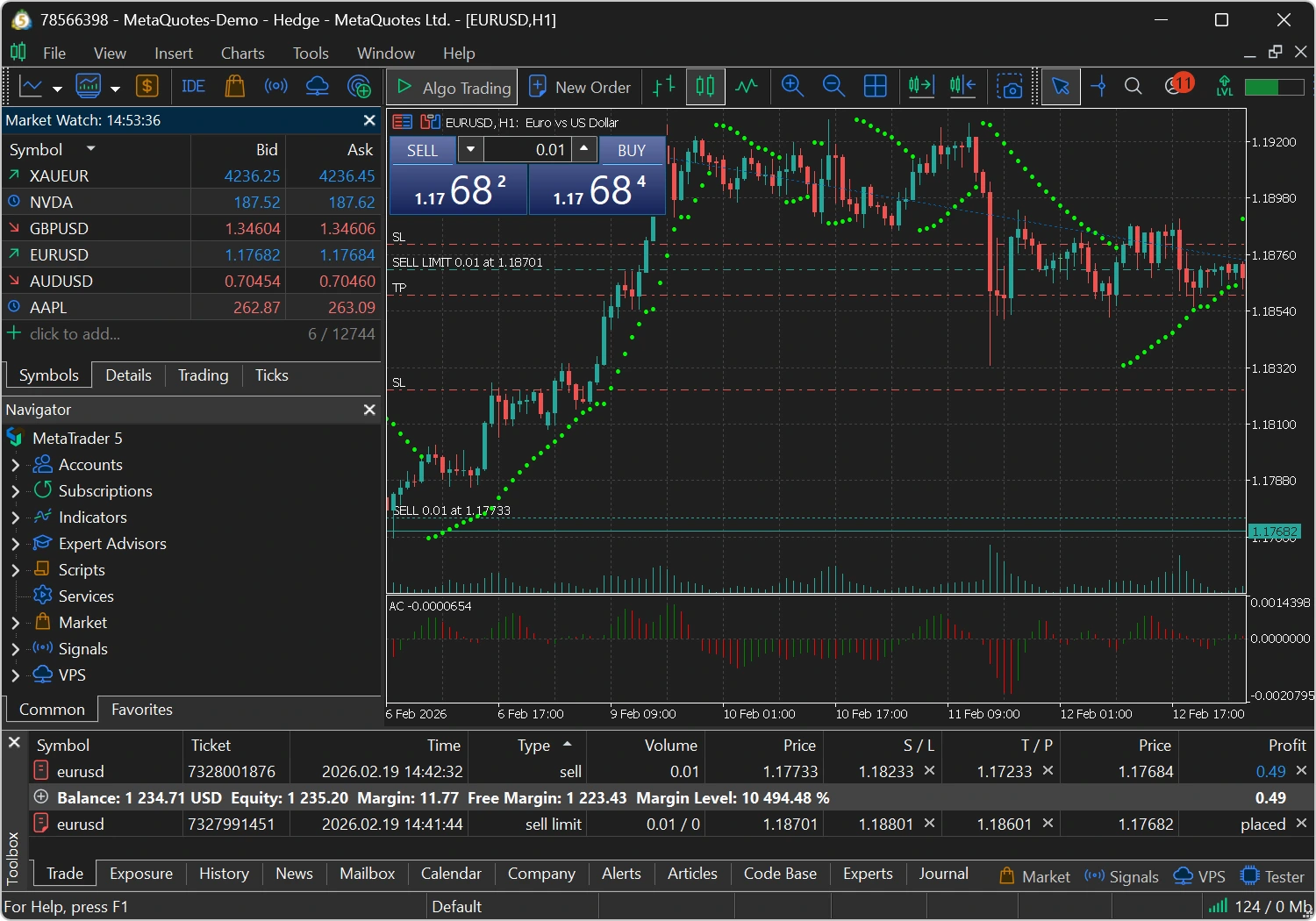
MT5デモ口座にログインする方法
MT5デモのログインと接続問題の解決方法
MT5 デモ口座での取引方法
ログインできました。次に基本用語を学び、最初の取引を出し、Stop Loss と Take Profit で取引を保護し、練習やチャートでスキルを磨きましょう。
MT5 デモではどの市場を取引できますか?
初心者が知っておくべき取引用語
よく目にする用語をいくつかご紹介します。暗記する必要はありません。必要なときにいつでもここに戻ってきてください。
MT5のバランス、エクイティティ、フリーマージンとは?
ログインすると、これらの数値がMT5下部のTradeタブに表示されます。
取引における潜在的な損失の計算方法
取引を行う前に、毎回、潜在的な損失を計算しましょう。ポイントは2つ:取引サイズと、ストップロスまでの距離です。
MT5で最初の取引を行う方法
取引銘柄を選ぶ
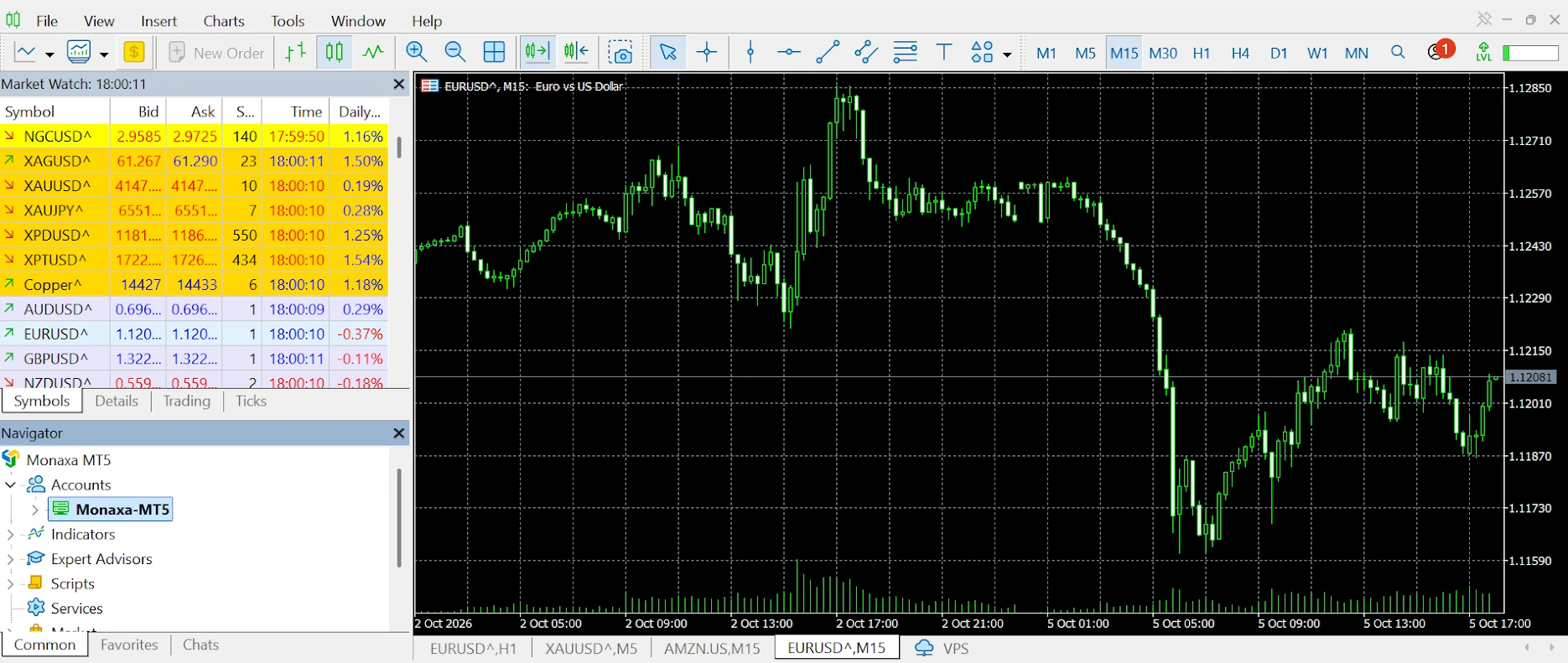
画面左側のMarket Watchパネルを開きます(表示されていない場合はCtrl+Mを押してください)。取引したい銘柄を閲覧または検索します。例えば、EUR/USDやXAU/USDなどです。
チャートを開く
Market Watchで銘柄を右クリックし、Chart Windowを選択して価格チャートを開きます。
注文ウィンドウを開く
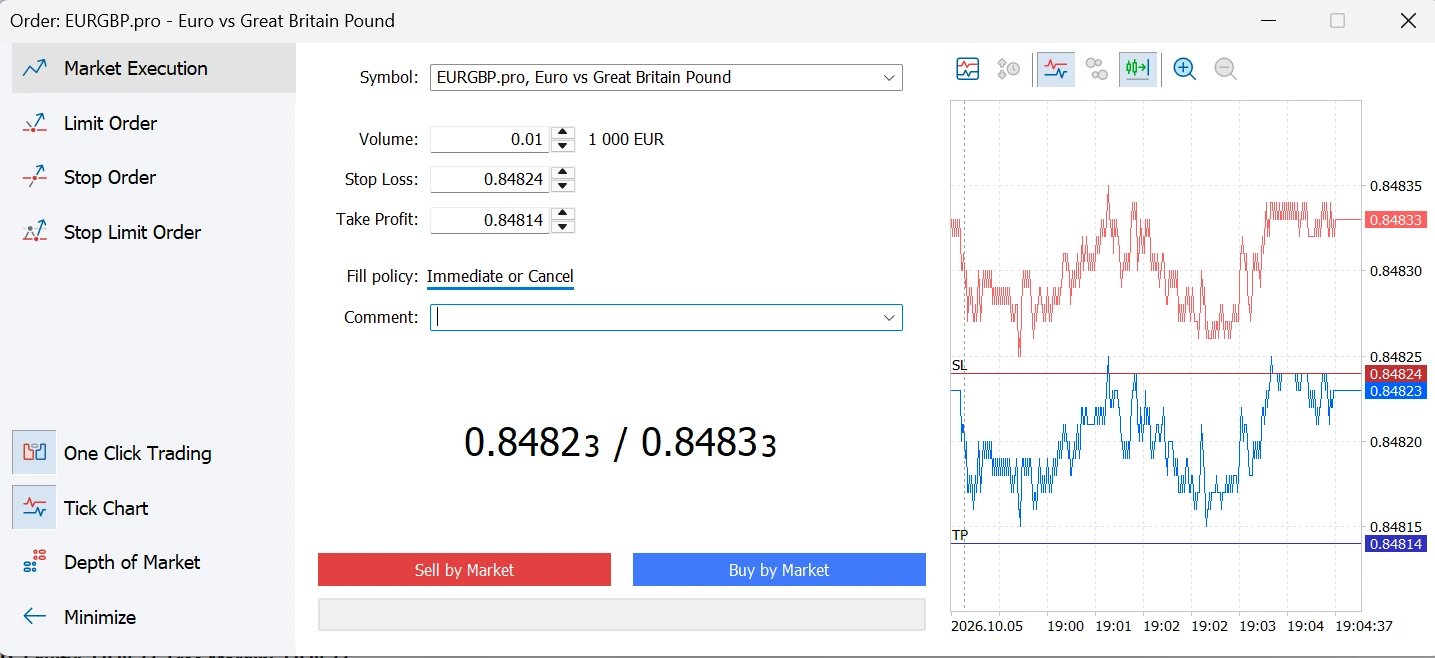
F9キーを押すか、ツールバーのNew Orderをクリックします。チャート上で右クリックしてTrading → New Orderを選択することもできます。
取引パラメータを設定する
注文ウィンドウで:
取引を実行する
- 成行注文の場合:Buy(買い/ロング)またはSell(売り/ショート)をクリックします。
- 指値/逆指値注文の場合:価格レベルを設定し、注文タイプを選択して、Placeをクリックします。
オープンポジションは画面下部のTradeタブに表示され、エントリー価格、現在の損益、その他の詳細が確認できます。
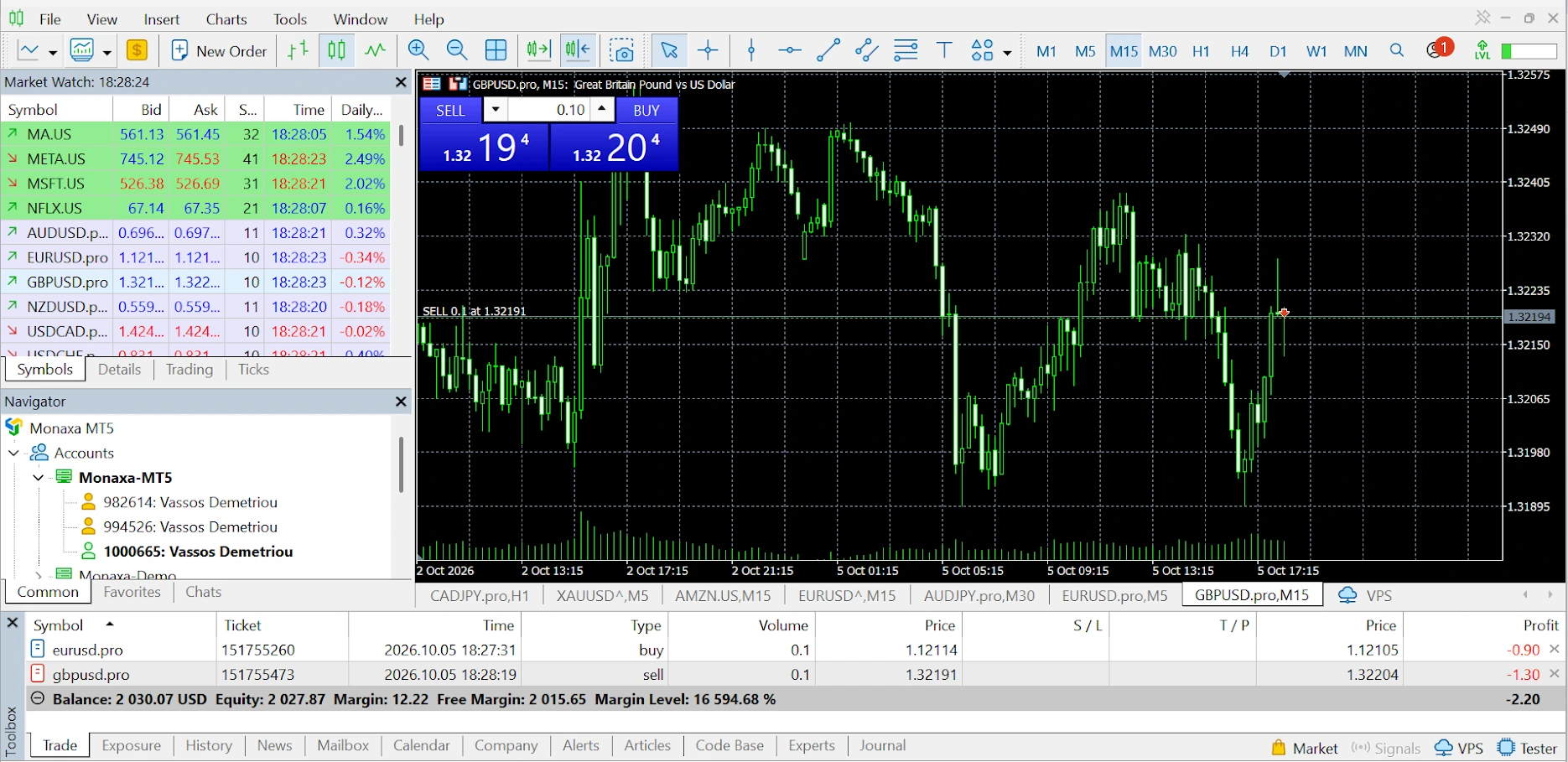
ポジションを監視して決済する
- 下部のToolboxパネルにあるTradeタブに移動します。
- オープンポジションを右クリックします。
- Close Positionを選択します。
- 決済を確認します。
実現した損益はデモ口座の残高にすぐ反映されます。
実現した損益は、取引を決済するとすぐにデモ口座の残高に反映されます。
MT5で ストップロスとテイクプロフィットを設定する方法
すべての取引にはエグジットプランが必要です。これらのツールを使えば自動的に決済できるので、一日中画面を見続ける必要がありません。Stop Lossは価格が不利に動いた場合に損切りします。Take Profitは価格が目標に達した時に利益を確定します。Trailing Stopは価格が有利に動くのに合わせてStop Lossを引き上げます。
デスクトップとモバイルでStop LossとTake Profitを設定する方法
更新されたレベルがポジションに表示されていることを確認してください。変更ボタンが利用できない場合は、価格が有効で、その銘柄のストップ距離の要件を満たしているか確認してください。
Stop LossとTake Profitはどこに設定すべきですか?
オープンポジションには、以下のルールが適用されます:
また、レベルはその銘柄の最小距離要件を満たす必要があります。
Stop LossとTake Profitについて覚えておくべき3つのこと
MT5の注文タイプとは?
マーケットオーダーとは?
現在の市場価格で即座に執行されます。
ペンディングオーダーとは?
指定した価格レベルに達すると自動的に執行されます。2つの質問に基づいて選びます:買いですか売りですか、そしてレベルは現在の価格より上ですか下ですか?
MT5でOne-Click Tradingを有効にする方法
Buy/Sellボタンとボリューム入力がチャート上に直接表示されるようになります。
MT5のTrailing Stopとは?
MT5デスクトップでTrailing Stopを設定する方法
Trailing Stopは、取引がより利益を上げるにつれてStop Lossを自動的に移動させます。市場が反転した場合、Stop Lossは最後のレベルにとどまります。
初心者向け MT5 デモ練習エクササイズ3選
ボタンをクリックするだけでは半分です。これらの演習は、取引時に実際に何が起こっているかを理解するのに役立ちます。
MT5でチャートとインジケーターを使う方法
MT5のチャートタイプと時間足
MT5には3種類のチャートと21の時間足があります。ツールバーのボタンで切り替えられます。
MT5でインジケーターを追加する方法
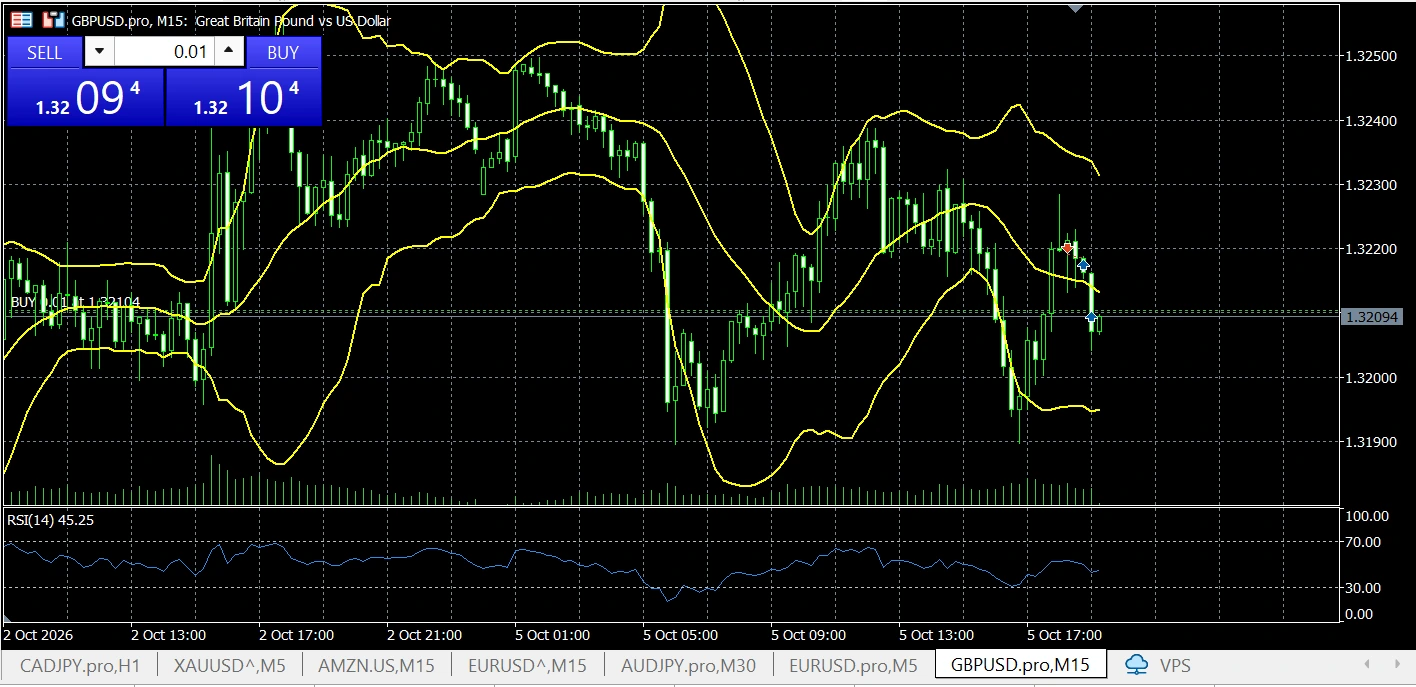
初心者におすすめのMT5インジケーター
描画ツール
ツールバーまたは Insert メニューから描画ツールにアクセスします:
MT5デモ練習チェックリスト
このチェックリストでプラットフォームに慣れましょう。すべてにチェックを入れることはMT5の操作を理解したことを意味しますが、ライブ取引の準備ができたことを意味するわけではありません。
デモ残高がなくなったらどうなりますか?
仮想残高がなくなりましたか? それも学びの一環です。いくつかの方法があります。
残高がなくなることは有益なサインです。History タブでどの取引が最もコストがかかったかを確認し、次回はより小さな取引サイズを試しましょう。
MT5デモ口座に関するよくある質問
初心者トレーダーからよく寄せられる質問にお答えします。
はい。Monaxa MT5デモ口座は完全無料です。入金不要で仮想資金を受け取り、実際のお金を失うリスクなしに取引の練習ができます。
Pro デモ口座は最大2つまで作成できます。各口座の仮想残高は最大$10,000 USDで、Monaxa Portal での口座開設時に設定します。
MT5デモで利用できるのは Pro アカウントタイプのみです。アカウントタイプを比較する。Standard、Cent、Boosted、Copy Trade、PAMM、Zero アカウントタイプはデモ口座としてご利用いただけません。
口座開設時に仮想残高をデモ口座あたり最大$10,000 USDに設定できます。2つのデモ口座で、合計最大$20,000の仮想資金を保有できます。
はい。MT5デモ口座は45日間操作がないと有効期限が切れます。期限切れになった場合は、Monaxa Portal からいつでも新しい口座を作成できます。
いいえ。Copy Trading と PAMM はデモ口座ではご利用いただけません。これらの機能にはライブの資金入金済み口座が必要です。
市場価格は両方ともリアルタイムですが、デモ口座は実際の価値のない仮想資金を使用します。デモの約定では、スリッページ、リジェクション、実資金で取引する際の感情的な影響を完全には再現できない場合があります。デモ口座は Copy Trading や PAMM にも使用できません。
はい。準備ができたら、Monaxa Portal で KYC 認証を完了し、ライブ口座を開設(Standard の最低入金額は $15 から、入出金を参照)して、ライブのログイン情報で MT5 にログインしてください。
デスクトップでは、New Order をクリックした際に Stop Loss と Take Profit の欄に価格を入力します。オープン中の取引の場合は、Toolbox → Trade でポジションを右クリックし、Modify or Delete を選択してから Modify をクリックします。モバイルでは、Trade タブでポジションをタップし、Modify Position を選択します。
はい。一度受け付けられると、MT5 を閉じてもブローカーのサーバー上でアクティブなまま維持されます。Stop Loss 注文は正確な決済価格を保証するものではなく、急激な市場変動やギャップ時にはスリッページが発生する可能性があります。
取引が有利になるにつれて Stop Loss を移動させ、市場が反転した場合は最後のレベルに留まります。デスクトッププラットフォームを通じて動作するため、移動し続けるには MT5 を開いたまま接続しておく必要があります。
MT5 のデスクトップ版 Trailing Stop はポイントを使用します。5桁の EUR/USD 価格表示では、100ポイントは10ピップに相当します。距離を選択する前に、取引銘柄の価格精度を確認してください。
デモ口座の開設時にレバレッジを選択します(該当する場合、最大1:2000)。レバレッジは取引を開くために必要なマージン額を変更します。レバレッジ自体が取引の損益を変えるわけではありません。同じ銘柄、取引サイズ、値動きであれば結果は同じです。リスクを高めるのはより大きな取引を開くことであり、高いレバレッジはそれを可能にします。
いいえ。デモ資金は仮想であり実際の価値はないため、利益を出金することはできません。実際のお金を稼いだり失ったりできるのは、資金を入金したライブ口座のみです。
いいえ。デモを開設するには、メールアドレスとパスワードで登録し、メールを確認するだけです。本人確認(KYC)はライブ口座を開設する場合にのみ必要で、開設する義務はありません。
Monaxa Portal で Accounts Overview に移動し、デモ口座を見つけて黄色のボックス Add Demo Funds をクリックします。