
 English
 Portuguese
 Bahasa
Melayu
Bahasa
Melayu ไทย
ไทย 中文
中文 Tiếng Việt
 Español
 हिन्दी
 日本語
日本語 العربية
Cara Membuat Akaun MT5
Lima langkah ringkas membawa anda dari pendaftaran ke log masuk: semak keperluan, buka demo di Monaxa Portal, pasang MT5, log masuk dan selesaikan sebarang isu sambungan.
Apa yang Anda Perlukan untuk Membuka Akaun Demo MT5
- Alamat e-mel dan kata laluan untuk mendaftar
- Akses kepada e-mel anda untuk mengesahkan akaun anda
- Komputer Windows, iPhone/iPad atau peranti Android
- Tiada deposit dan tiada butiran pembayaran
- Tiada pengesahan identiti (KYC) untuk demo
- Tiada kewajipan untuk membuka atau membiayai akaun live
Daftar atau Log Masuk ke Monaxa Portal
Pergi ke monaxa.com dan klik Sign Up untuk membuat akaun anda. Masukkan alamat e-mel dan kata laluan, kemudian klik pautan pengesahan dalam e-mel pengesahan untuk mengaktifkan Monaxa Portal anda. Jika anda sudah mempunyai akaun, cukup log masuk.
Buka Akaun Demo di Monaxa Portal
Di Monaxa Portal, navigasi ke bahagian Accounts dan klik Open Demo Account.
Pilih Jenis Akaun, Mata Wang dan Leverage Anda
- Pilih Pro sebagai jenis akaun anda.
- Pilih mata wang asas anda: USD
- Pilih leverage pilihan anda: sehingga 1:2000
- Tetapkan baki maya anda: sehingga $10,000 USD.
Simpan Login, Kata Laluan dan Server MT5 Anda
Bukti kelayakan akaun demo anda akan dipaparkan di halaman pengesahan:
Simpan butiran ini dengan selamat. Anda akan menggunakannya untuk menyambungkan MetaTrader 5 ke akaun demo anda.
Cara Memuat Turun MetaTrader 5 di Windows, iOS dan Android
Dapatkan pautan muat turun rasmi dari dalam Monaxa Portal atau anda boleh pergi ke halaman Monaxa Platforms.
MT5 untuk Windows
- Muat turun pemasang MT5 menggunakan pautan yang disediakan dalam Monaxa Portal anda.
- Jalankan fail yang dimuat turun.
- Ikuti arahan pemasangan.
- Lancarkan MetaTrader 5 dari menu Start atau desktop anda.
MT5 untuk iPhone dan iPad
- Buka App Store.
- Cari MetaTrader 5.
- Ketik Get untuk memasang.
- Buka aplikasi dan log masuk dengan bukti kelayakan demo anda.
MT5 untuk Android
- Buka Google Play Store.
- Cari MetaTrader 5.
- Ketik Install.
- Buka aplikasi dan log masuk dengan bukti kelayakan demo anda.
Cara Log Masuk ke Akaun Demo MT5 Anda
Cara Menyelesaikan Masalah Log Masuk dan Sambungan Demo MT5
Cara Berdagang di Akaun Demo MT5 Anda
Anda sudah log masuk. Sekarang pelajari istilah penting, buat dagangan pertama anda, lindungi dagangan dengan Stop Loss dan Take Profit, dan bina kemahiran dengan latihan dan carta.
Pasaran Apa yang Boleh Anda Dagangkan di MT5 Demo?
Istilah Dagangan yang Perlu Diketahui Setiap Pemula
Beberapa perkataan yang akan anda lihat sepanjang masa. Anda tidak perlu menghafalnya; kembali ke sini bila anda perlu peringatan.
Apakah Maksud Balance, Equity dan Free Margin dalam MT5?
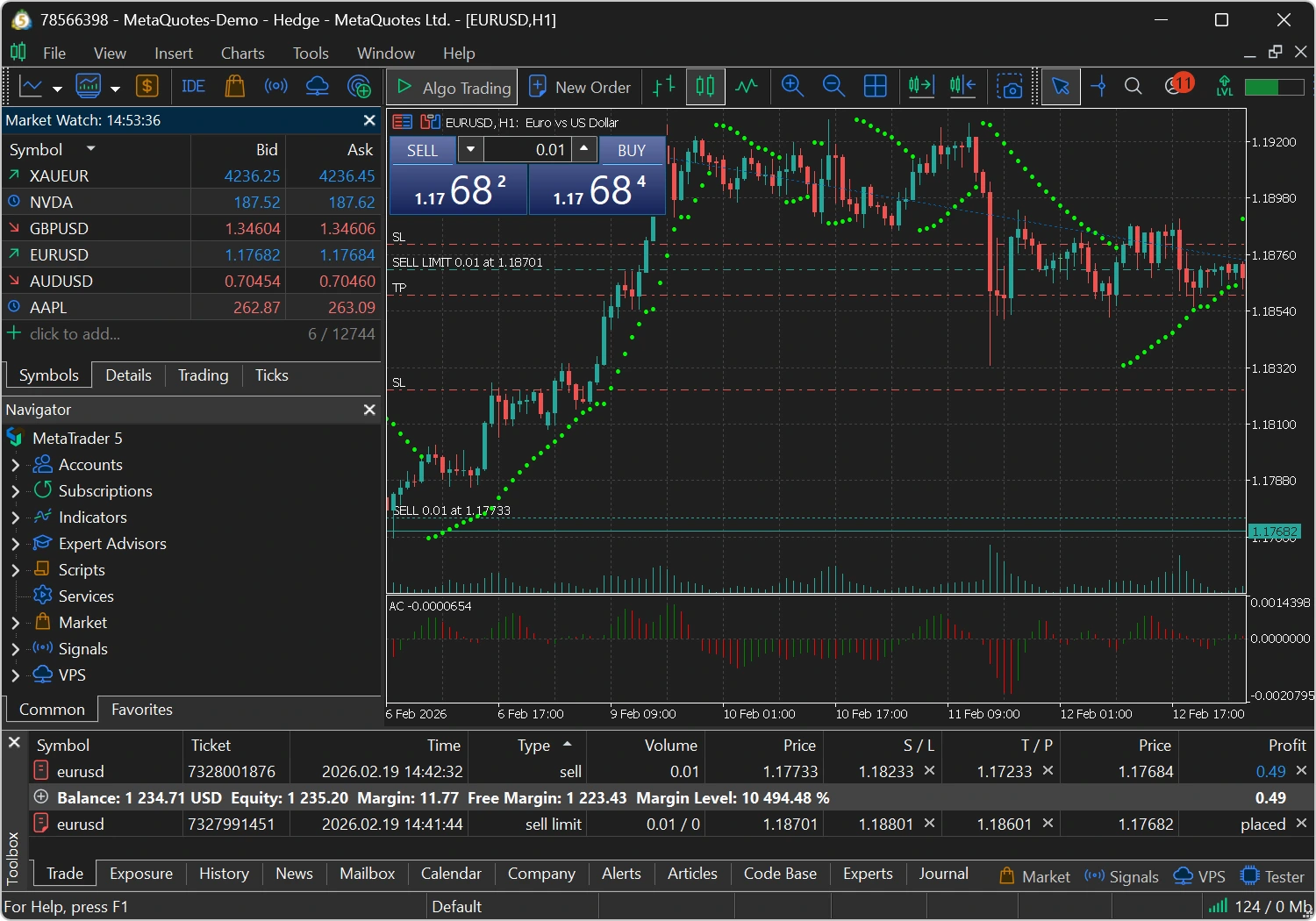
Setelah anda log masuk, nombor-nombor ini terletak di tab Trade di bahagian bawah MT5.
Cara Mengira Potensi Kerugian Anda dalam Dagangan
Sebelum setiap dagangan, kirakan potensi kerugian anda. Ia bergantung kepada dua perkara: saiz dagangan anda dan jarak Stop Loss anda.
Cara Membuat Dagangan Pertama Anda di MT5
Pilih Instrumen
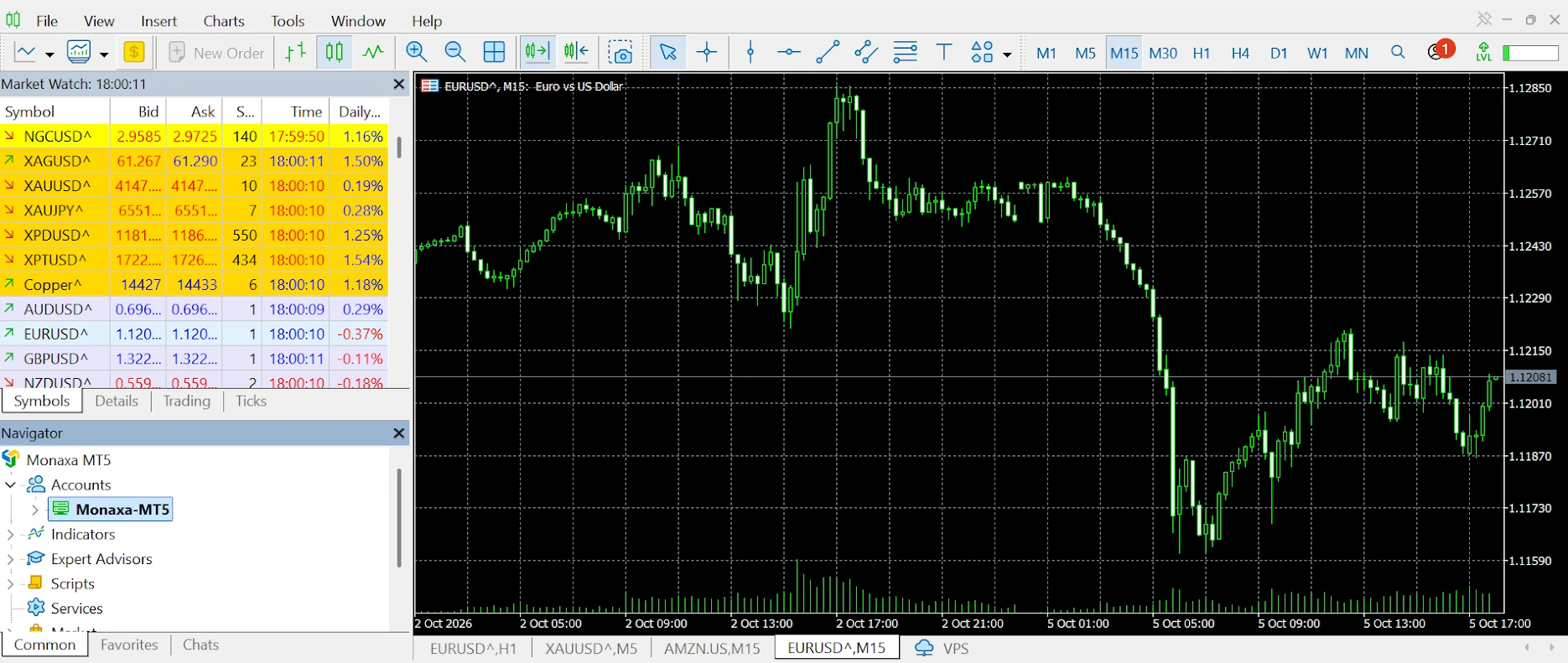
Buka panel Market Watch di sebelah kiri skrin (tekan Ctrl+M jika tidak kelihatan). Layari atau cari instrumen yang anda ingin dagangkan — contohnya, EUR/USD atau XAU/USD.
Buka Carta
Klik kanan instrumen dalam Market Watch dan pilih Chart Window untuk membuka carta harga.
Buka Tetingkap Pesanan
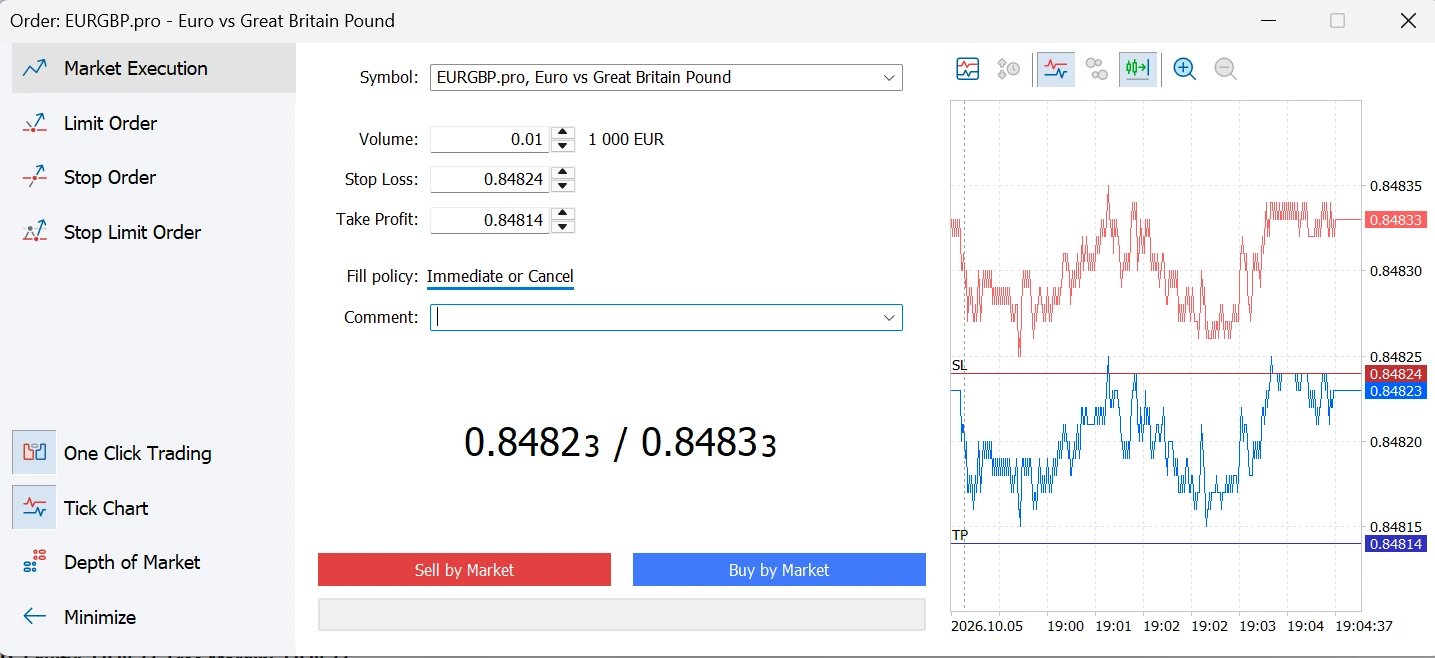
Tekan F9 atau klik New Order pada bar alat. Anda juga boleh klik kanan pada carta dan pilih Trading → New Order.
Tetapkan Parameter Dagangan Anda
Dalam tetingkap pesanan:
Laksanakan Dagangan
- Untuk pesanan pasaran: Klik Buy (beli/long) atau Sell (jual/short).
- Untuk pesanan tertunda: Tetapkan tahap harga, pilih jenis pesanan, dan klik Place.
Posisi terbuka anda muncul dalam tab Trade di bahagian bawah skrin, menunjukkan harga masuk, untung/rugi semasa dan butiran lain.
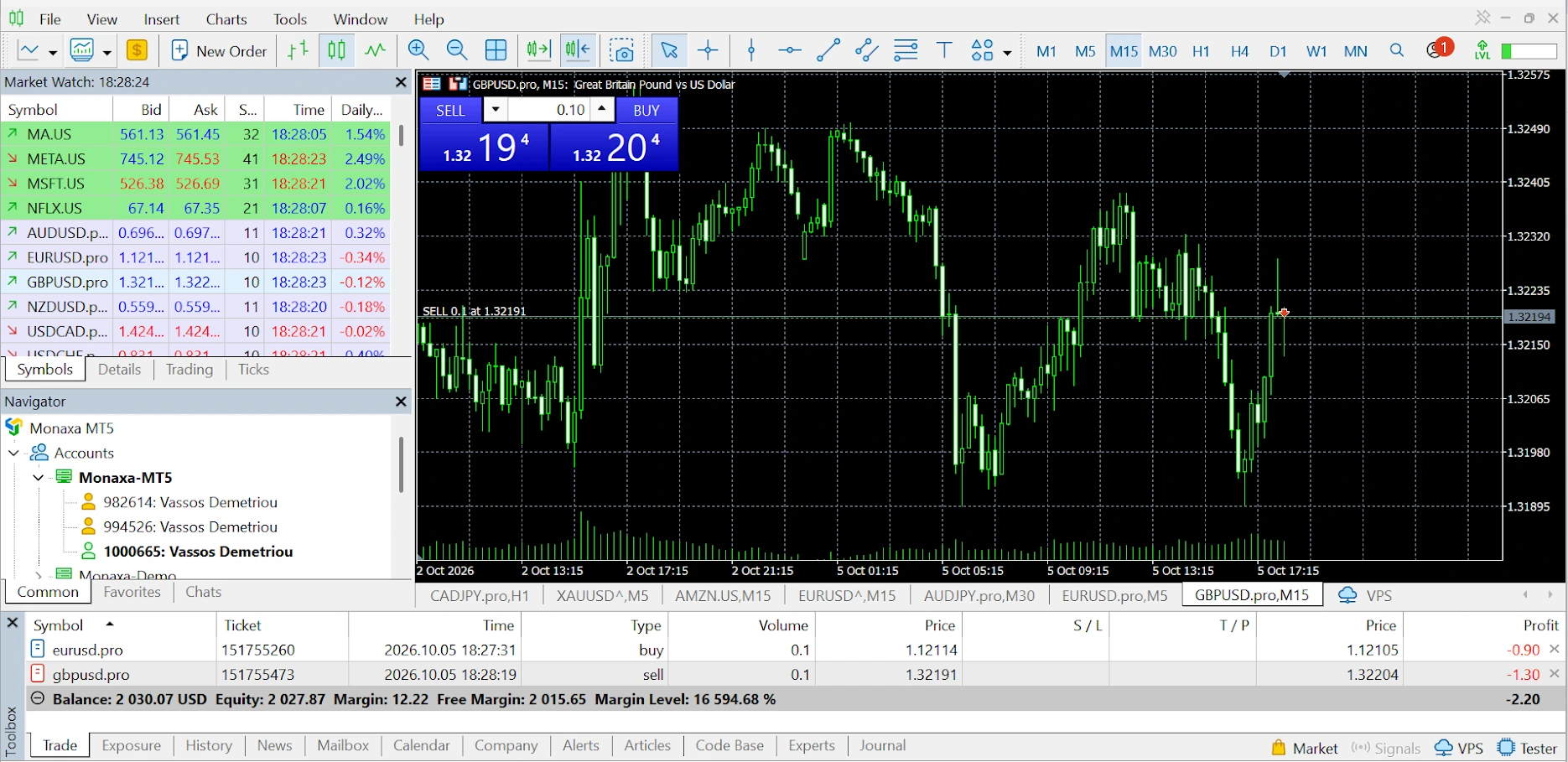
Pantau dan Tutup Posisi Anda
- Pergi ke tab Trade dalam panel Toolbox di bahagian bawah.
- Klik kanan posisi terbuka anda.
- Pilih Close Position.
- Sahkan penutupan.
Untung atau rugi yang direalisasikan akan dikemas kini pada baki akaun demo anda dengan serta-merta.
Keuntungan atau kerugian yang direalisasikan akan mengemaskini baki akaun demo anda sebaik sahaja dagangan ditutup.
Cara Menetapkan Stop Loss dan Take Profit di MT5
Setiap dagangan memerlukan pelan keluar. Alat-alat ini boleh menutup dagangan anda secara automatik, supaya anda tidak perlu memerhati skrin sepanjang hari. Stop Loss mengeluarkan anda jika harga bergerak menentang anda. Take Profit mengunci keuntungan apabila harga mencapai sasaran anda. Trailing Stop mengikuti harga apabila ia bergerak memihak kepada anda.
Cara Menetapkan Stop Loss dan Take Profit pada Desktop dan Mudah Alih
Pastikan tahap yang dikemas kini muncul pada posisi anda. Jika butang pengubahsuaian tidak tersedia, periksa bahawa harga anda sah dan memenuhi keperluan jarak minimum instrumen tersebut.
Di Mana Anda Harus Meletakkan Stop Loss dan Take Profit?
Untuk posisi terbuka, peraturan berikut terpakai:
Tahap anda juga mesti memenuhi keperluan jarak minimum instrumen tersebut.
3 Perkara Yang Perlu Diingat Tentang Stop Loss dan Take Profit
Apakah Jenis-Jenis Pesanan dalam MT5?
Apa Itu Market Order?
Dilaksanakan serta-merta pada harga pasaran semasa.
Apa Itu Pending Order?
Dilaksanakan secara automatik apabila harga mencapai tahap yang anda tentukan. Pilih berdasarkan dua soalan: adakah anda membeli atau menjual, dan adakah tahap anda di atas atau di bawah harga semasa?
Cara Mengaktifkan One-Click Trading dalam MT5
Butang Buy/Sell dengan input volume kini akan muncul terus pada carta.
Apakah Trailing Stop dalam MT5?
Cara Menetapkan Trailing Stop pada MT5 Desktop
Trailing Stop menggerakkan Stop Loss anda secara automatik apabila dagangan anda menjadi lebih menguntungkan. Jika pasaran berbalik, Stop Loss kekal pada tahap terakhirnya.
3 Latihan Demo MT5 untuk Pemula
Mengklik butang hanyalah separuh daripadanya. Latihan-latihan ini membantu anda memahami apa yang sebenarnya berlaku semasa anda berdagang.
Cara Menggunakan Carta dan Penunjuk dalam MT5
Jenis Carta dan Jangka Masa MT5
MT5 menawarkan tiga jenis carta dan 21 jangka masa. Tukar antara satu sama lain menggunakan butang bar alat.
Cara Menambah Indikator dalam MT5
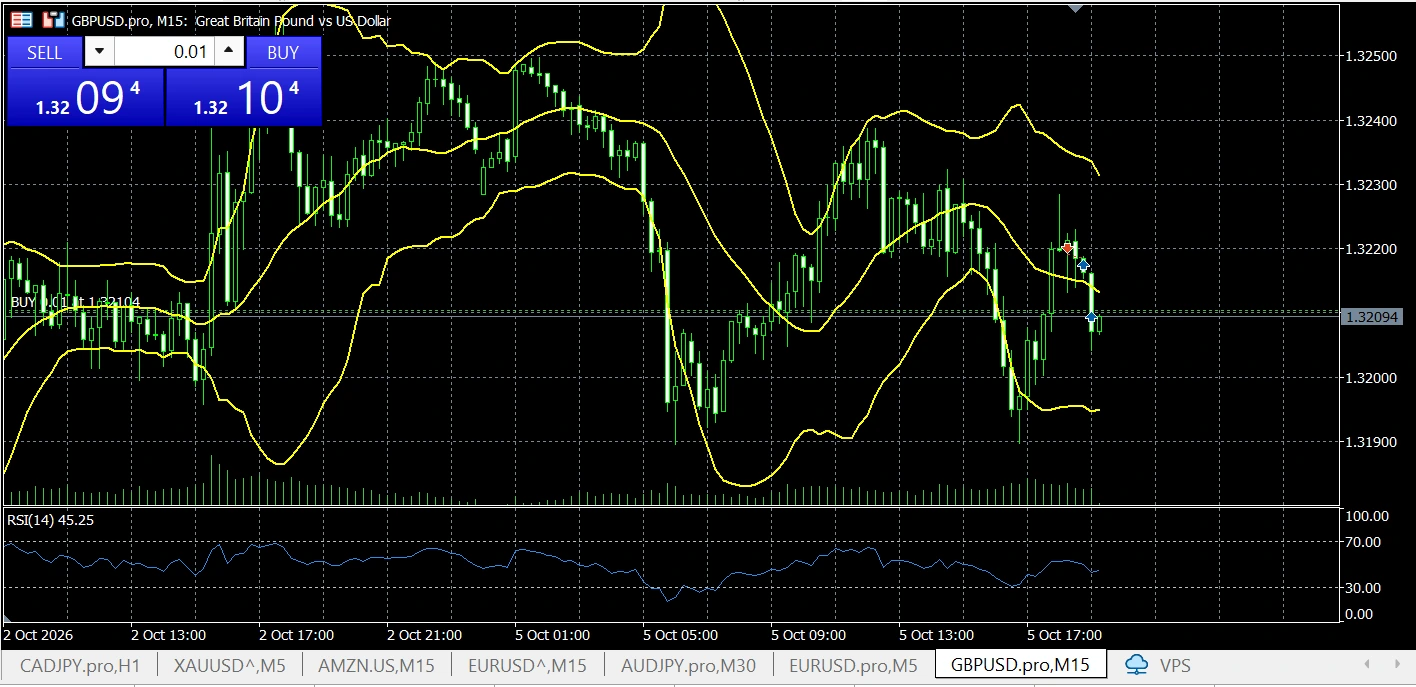
Indikator MT5 Terbaik untuk Pemula
Alat Lukisan
Akses alat lukisan dari bar alat atau menu Insert:
Senarai Semak Latihan Demo MT5
Gunakan senarai semak ini untuk berasa selesa dengan platform. Menanda semua kotak bermakna anda sudah tahu cara menggunakan MT5, bukan bermakna anda sudah bersedia untuk dagangan sebenar.
Apa yang Berlaku Apabila Baki Demo Anda Habis?
Baki maya anda habis? Itu sebahagian daripada proses pembelajaran. Anda ada beberapa pilihan.
Kehabisan baki adalah isyarat yang berguna: semak tab History anda untuk melihat dagangan yang paling banyak merugikan, dan cuba saiz dagangan lebih kecil pada masa akan datang.
Soalan Mengenai Akaun Demo MT5 Anda
Jawapan pantas untuk soalan yang paling kerap ditanya oleh pedagang baharu.
Ya. Akaun demo MT5 Monaxa adalah percuma sepenuhnya. Anda menerima dana maya untuk berlatih dagangan tanpa perlu deposit dan tanpa risiko kehilangan wang sebenar.
Anda boleh membuat sehingga dua akaun demo Pro. Setiap satu boleh mempunyai baki maya sehingga $10,000 USD, ditetapkan semasa pembukaan akaun di Monaxa Portal.
Hanya jenis akaun Pro yang tersedia untuk demo MT5. Bandingkan jenis akaun. Jenis akaun Standard, Cent, Boosted, Copy Trade, PAMM dan Zero tidak tersedia sebagai akaun demo.
Anda boleh menetapkan baki maya semasa pembukaan akaun sehingga $10,000 USD setiap akaun demo. Dengan dua akaun demo, anda boleh mempunyai sehingga $20,000 jumlah dana maya.
Ya. Akaun demo MT5 tamat tempoh selepas 45 hari tidak aktif. Jika demo anda tamat tempoh, anda boleh membuat yang baharu pada bila-bila masa dari Monaxa Portal.
Tidak. Copy Trading dan PAMM tidak tersedia pada akaun demo. Ciri-ciri ini memerlukan akaun sebenar yang mempunyai dana.
Harga pasaran adalah masa nyata pada kedua-duanya, tetapi akaun demo menggunakan dana maya tanpa nilai dunia sebenar. Pelaksanaan demo mungkin tidak sepenuhnya mencerminkan slippage, penolakan, atau impak emosi dagangan dengan modal sebenar. Akaun demo juga tidak boleh digunakan untuk Copy Trading atau PAMM.
Ya. Apabila anda sudah selesa, selesaikan pengesahan KYC di Monaxa Portal, buka akaun sebenar (deposit minimum dari $15 untuk Standard, lihat deposit dan pengeluaran), dan log masuk ke MT5 dengan kelayakan sebenar anda.
Pada desktop, masukkan harga anda dalam medan Stop Loss dan Take Profit apabila anda klik New Order. Untuk dagangan terbuka, pergi ke Toolbox → Trade, klik kanan posisi, pilih Modify or Delete, kemudian klik Modify. Pada mudah alih, ketik posisi dalam tab Trade dan pilih Modify Position.
Ya. Setelah diterima, ia kekal aktif di pelayan broker walaupun MT5 ditutup. Pesanan Stop Loss tidak menjamin harga keluar yang tepat; slippage boleh berlaku dalam pasaran yang bergerak pantas atau jurang harga.
Ia menggerakkan Stop Loss anda apabila dagangan anda menjadi lebih menguntungkan dan kekal di tahap terakhirnya jika pasaran berbalik. Ia berjalan melalui platform desktop, jadi MT5 mesti kekal terbuka dan terhubung untuk ia terus bergerak.
Trailing Stop desktop MT5 menggunakan mata (points). Pada sebut harga EUR/USD lima tempat perpuluhan, 100 mata bersamaan 10 pip. Semak ketepatan harga instrumen anda sebelum memilih jarak.
Anda memilih leverage semasa membuka akaun demo anda, sehingga 1:2000 jika berkenaan. Leverage mengubah jumlah margin yang anda perlukan untuk membuka dagangan. Ia tidak mengubah keuntungan atau kerugian dagangan dengan sendirinya: untuk instrumen, saiz dagangan dan pergerakan harga yang sama, hasilnya adalah sama. Apa yang meningkatkan risiko anda ialah membuka dagangan lebih besar, yang dimungkinkan oleh leverage lebih tinggi.
Tidak. Dana demo adalah maya dan tidak mempunyai nilai dunia sebenar, jadi keuntungan tidak boleh dikeluarkan. Hanya akaun sebenar yang mempunyai dana boleh memperoleh atau kehilangan wang sebenar.
Tidak. Untuk membuka demo, anda hanya perlu mendaftar dengan alamat e-mel dan kata laluan, kemudian sahkan e-mel anda. Pengesahan identiti (KYC) hanya diperlukan jika anda memutuskan untuk membuka akaun sebenar, dan tiada kewajipan untuk berbuat demikian.
Di Monaxa Portal, pergi ke Accounts Overview, cari demo anda dan klik kotak kuning Add Demo Funds.