
 English
 Portuguese
 Bahasa
Melayu
Bahasa
Melayu ไทย
ไทย 中文
中文 Tiếng Việt
 Español
 हिन्दी
 日本語
日本語 العربية
Como criar uma conta MT5
Cinco passos rápidos levam você do cadastro ao login: confira o que precisa, abra seu demo no Monaxa Portal, instale o MT5, faça login e resolva qualquer problema de conexão.
O que você precisa para abrir uma conta demo MT5
- Um endereço de e-mail e uma senha para se cadastrar
- Acesso ao seu e-mail para confirmar sua conta
- Um computador Windows, iPhone/iPad ou dispositivo Android
- Sem depósito e sem dados de pagamento
- Sem verificação de identidade (KYC) para o demo
- Sem obrigação de abrir ou financiar uma conta live
Cadastre-se ou faça login no Monaxa Portal
Acesse monaxa.com e clique em Sign Up para criar sua conta. Insira seu endereço de e-mail e uma senha, depois clique no link de verificação no e-mail de confirmação para ativar seu Monaxa Portal. Se você já tem uma conta, basta fazer login.
Abra uma conta demo no Monaxa Portal
No Monaxa Portal, navegue até a seção Accounts e clique em Open Demo Account.
Escolha o tipo de conta, moeda e alavancagem
- Selecione Pro como seu tipo de conta.
- Escolha sua moeda base: USD
- Selecione sua alavancagem preferida: até 1:2000
- Defina seu saldo virtual: até $10.000 USD.
Salve seu Login, senha e servidor MT5
As credenciais da sua conta demo aparecerão na página de confirmação:
Salve esses dados em um lugar seguro. Você vai usá-los para conectar o MetaTrader 5 à sua conta demo.
Como baixar o MetaTrader 5 no Windows, iOS e Android
Obtenha os links de download oficiais dentro do Monaxa Portal ou acesse a página Monaxa Platforms.
MT5 para Windows
- Baixe o instalador do MT5 usando o link disponível no seu Monaxa Portal.
- Execute o arquivo baixado.
- Siga as instruções de instalação.
- Abra o MetaTrader 5 pelo menu Iniciar ou pela área de trabalho.
MT5 para iPhone e iPad
- Abra a App Store.
- Pesquise MetaTrader 5.
- Toque em Get para instalar.
- Abra o aplicativo e faça login com suas credenciais demo.
MT5 para Android
- Abra a Google Play Store.
- Pesquise MetaTrader 5.
- Toque em Install.
- Abra o aplicativo e faça login com suas credenciais demo.
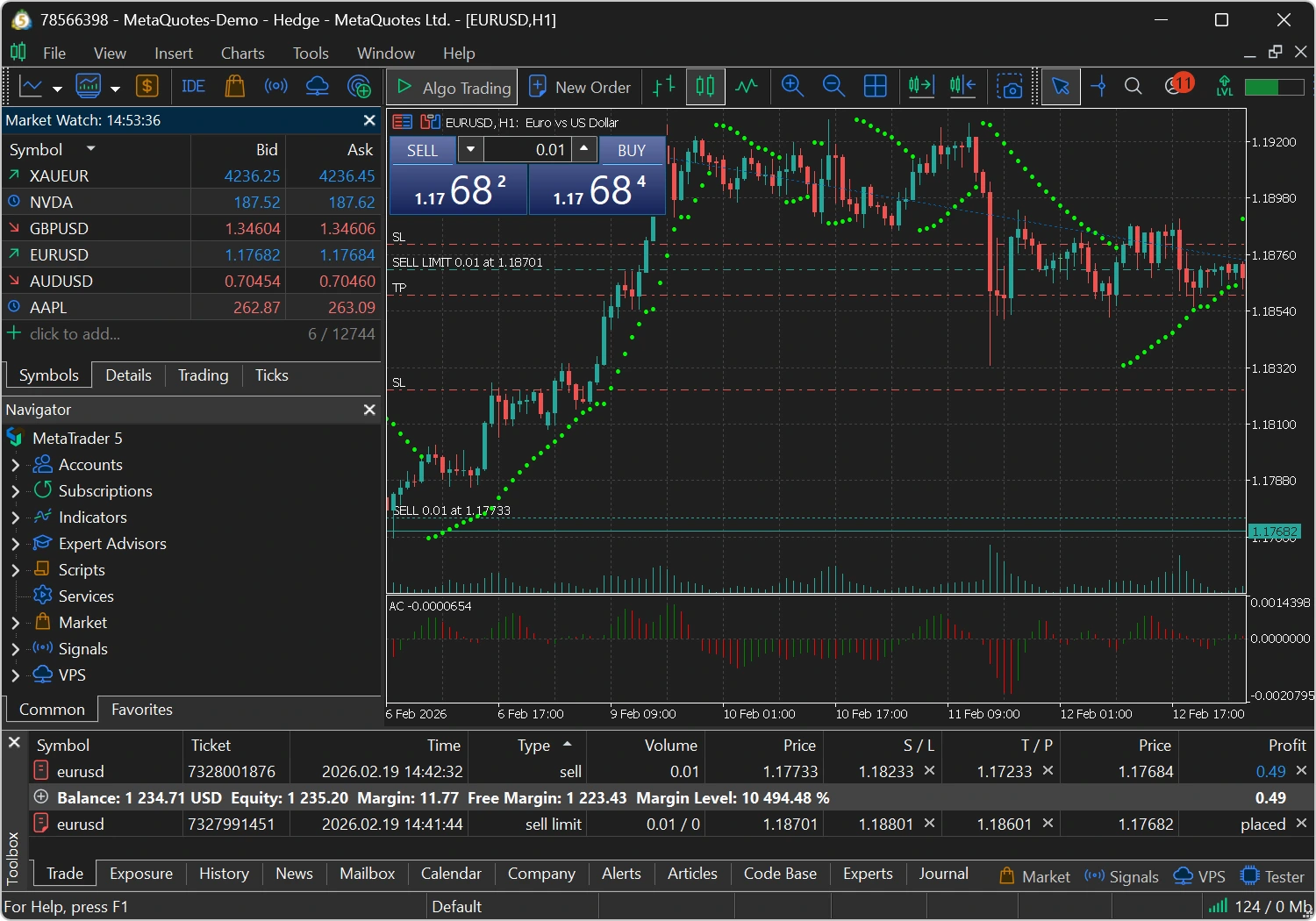
Como fazer login na sua conta demo MT5
Como resolver problemas de login e conexão do demo MT5
Como negociar na sua conta MT5 Demo
Você está conectado. Agora aprenda os termos-chave, faça sua primeira operação, proteja-a com Stop Loss e Take Profit, e desenvolva suas habilidades com exercícios práticos e gráficos.
Quais mercados você pode negociar no MT5 Demo?
Termos de negociação que todo iniciante precisa conhecer
Algumas palavras que você verá o tempo todo. Não precisa decorar; volte aqui sempre que precisar.
O que significam Balance, Equity e Free Margin no MT5?
Depois de fazer login, esses números ficam na aba Trade na parte inferior do MT5.
Como calcular sua perda potencial em uma operação
Antes de cada operação, calcule sua perda potencial. Tudo se resume a duas coisas: o tamanho da sua operação e a distância do seu Stop Loss.
Como fazer sua primeira operação no MT5
Escolha um instrumento
Abra o painel Market Watch no lado esquerdo da tela (pressione Ctrl+M se não estiver visível). Navegue ou pesquise o instrumento que deseja negociar — por exemplo, EUR/USD ou XAU/USD.
Abra o gráfico
Clique com o botão direito no instrumento no Market Watch e selecione Chart Window para abrir um gráfico de preços.
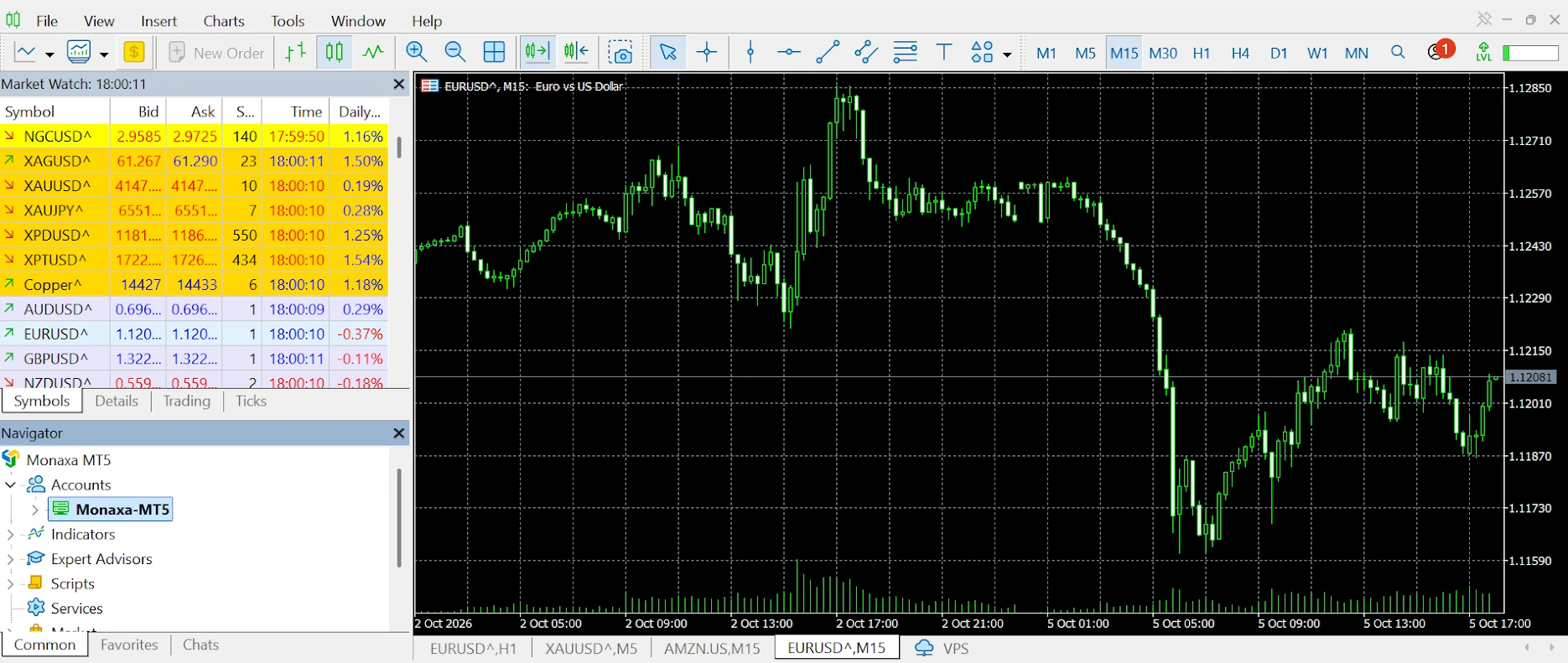
Abra a janela de ordem
Pressione F9 ou clique em New Order na barra de ferramentas. Você também pode clicar com o botão direito no gráfico e selecionar Trading → New Order.
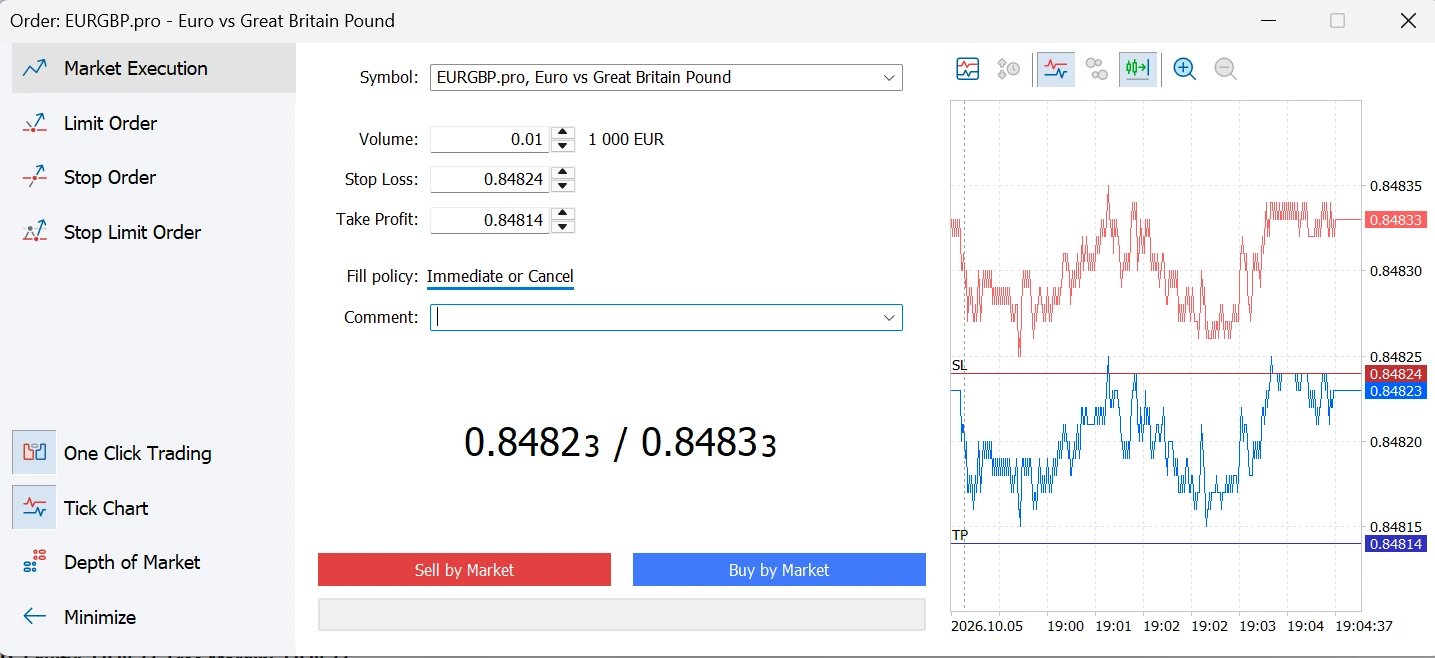
Defina os parâmetros da sua operação
Na janela de ordem:
Execute a operação
- Para uma ordem de mercado: Clique em Buy (comprar/long) ou Sell (vender/short).
- Para uma ordem pendente: Defina o nível de preço, escolha o tipo de ordem e clique em Place.
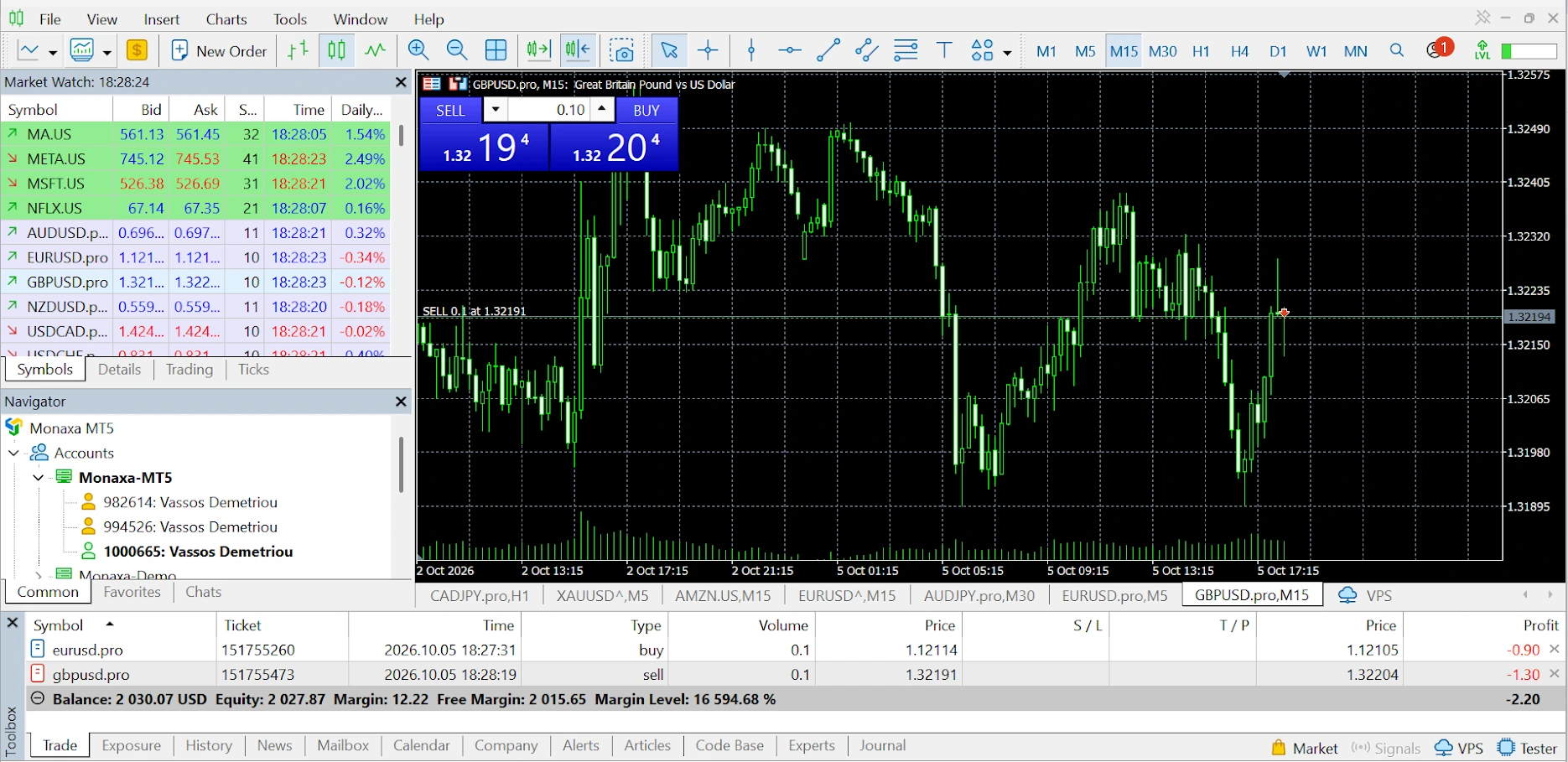
Sua posição aberta aparece na aba Trade na parte inferior da tela, mostrando o preço de entrada, lucro/prejuízo atual e outros detalhes.
Monitore e feche sua posição
- Vá até a aba Trade no painel Toolbox na parte inferior.
- Clique com o botão direito na sua posição aberta.
- Selecione Close Position.
- Confirme o fechamento.
Seu lucro ou prejuízo realizado atualiza o saldo da sua conta demo imediatamente.
Seu lucro ou prejuízo realizado atualiza o saldo da sua conta demo assim que a operação é fechada.
Como definir Stop Loss e Take Profit no MT5
Toda operação precisa de um plano de saída. Essas ferramentas podem fechar sua operação automaticamente, para que você não precise ficar o dia todo na frente da tela. O Stop Loss tira você da operação se o preço se mover contra. O Take Profit garante seus ganhos quando o preço atinge seu alvo. O Trailing Stop acompanha o preço conforme ele se move a seu favor.
Como Definir Stop Loss e Take Profit no Desktop e no Celular
Verifique se os níveis atualizados aparecem na sua posição. Se o botão de modificação não estiver disponível, confira se seus preços são válidos e atendem aos requisitos de distância mínima do instrumento.
Onde Colocar o Stop Loss e o Take Profit?
Para uma posição aberta, as seguintes regras se aplicam:
Seus níveis também devem atender aos requisitos de distância mínima do instrumento.
3 Coisas Para Lembrar Sobre Stop Loss e Take Profit
Quais são os tipos de ordem no MT5?
O Que É uma Ordem de Mercado?
Executa imediatamente ao preço de mercado atual.
O Que É uma Ordem Pendente?
Executa automaticamente quando o preço atinge um nível que você especificar. Escolha com base em duas perguntas: você está comprando ou vendendo, e seu nível está acima ou abaixo do preço atual?
Como Ativar o One-Click Trading no MT5
Os botões Buy/Sell com entrada de volume aparecerão diretamente no gráfico.
O que é um Trailing Stop no MT5?
Como Configurar um Trailing Stop no MT5 Desktop
Um Trailing Stop move automaticamente seu Stop Loss conforme sua operação se torna mais lucrativa. Se o mercado reverter, o Stop Loss permanece no último nível.
3 exercícios práticos no MT5 Demo para iniciantes
Clicar em botões é só metade do processo. Esses exercícios ajudam você a entender o que realmente acontece quando opera.
Como usar gráficos e indicadores no MT5
Tipos de gráfico e períodos de tempo no MT5
O MT5 oferece três tipos de gráfico e 21 períodos de tempo. Alterne entre eles usando os botões da barra de ferramentas.
Como adicionar indicadores no MT5
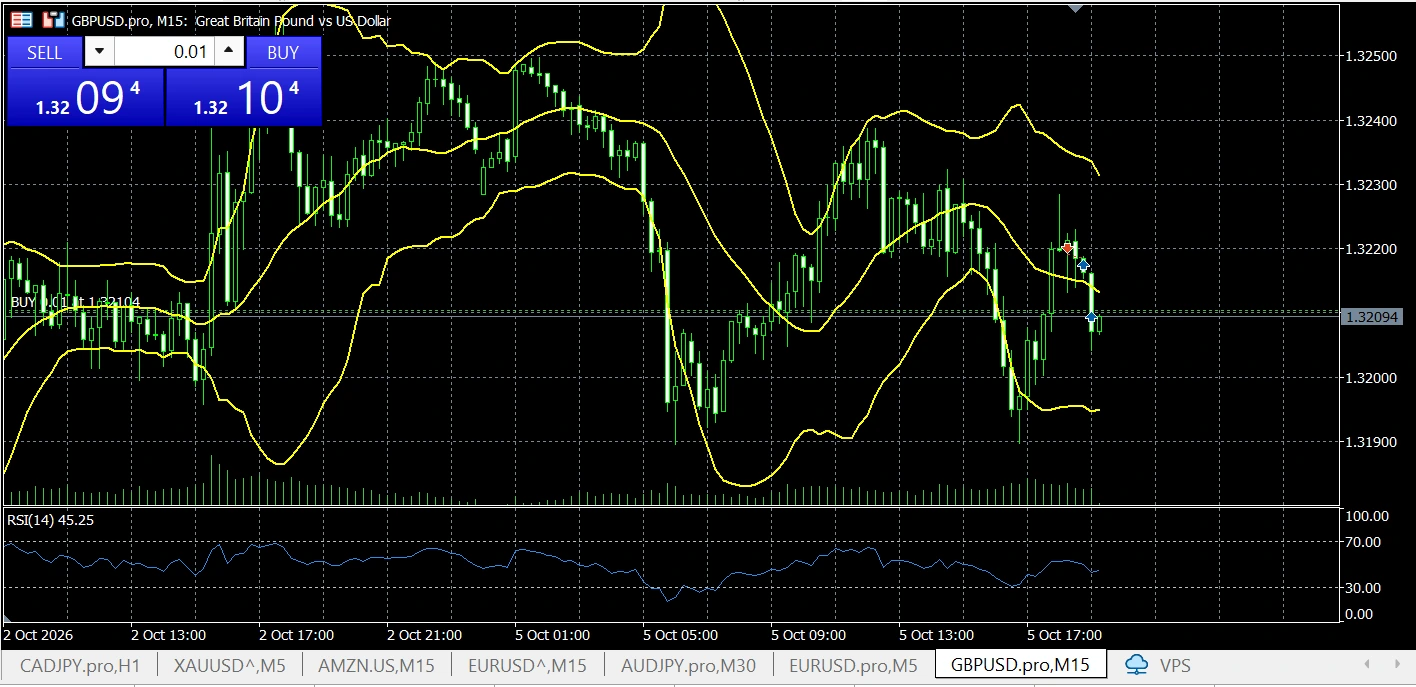
Melhores indicadores do MT5 para iniciantes
Ferramentas de desenho
Acesse as ferramentas de desenho pela barra de ferramentas ou pelo menu Insert:
Checklist de prática na conta demo MT5
Use esta lista para se familiarizar com a plataforma. Marcar todos os itens significa que você já sabe usar o MT5, não que está pronto para operar com dinheiro real.
O que acontece quando o saldo da sua conta demo acaba?
Perdeu seu saldo virtual? Isso faz parte do aprendizado. Você tem algumas opções.
Ficar sem saldo é um sinal útil: revise sua aba History para ver quais operações custaram mais e tente tamanhos menores da próxima vez.
Perguntas sobre sua conta demo MT5
Respostas rápidas para as perguntas mais comuns entre novos traders.
Sim. A conta demo MT5 da Monaxa é totalmente gratuita. Você recebe fundos virtuais para praticar operações sem depósito e sem risco de perder dinheiro real.
Você pode criar até duas contas demo Pro. Cada uma pode ter um saldo virtual de até $10.000 USD, definido na abertura da conta no Monaxa Portal.
Apenas o tipo de conta Pro está disponível para demo no MT5. Compare os tipos de conta. Os tipos Standard, Cent, Boosted, Copy Trade, PAMM e Zero não estão disponíveis como contas demo.
Você pode definir seu saldo virtual ao abrir a conta em até $10.000 USD por conta demo. Com duas contas demo, você pode ter até $20.000 em fundos virtuais no total.
Sim. Contas demo MT5 expiram após 45 dias de inatividade. Se sua conta demo expirar, você pode criar uma nova a qualquer momento pelo Monaxa Portal.
Não. Copy Trading e PAMM não estão disponíveis em contas demo. Esses recursos exigem uma conta real com fundos.
Os preços de mercado são em tempo real em ambos, mas contas demo usam fundos virtuais sem valor real. A execução no demo pode não refletir totalmente o slippage, rejeições ou o impacto emocional de operar com capital real. Contas demo também não podem ser usadas para Copy Trading ou PAMM.
Sim. Quando estiver pronto, conclua a verificação KYC no Monaxa Portal, abra uma conta real (depósito mínimo a partir de $15 para Standard, veja depósitos e saques), e faça login no MT5 com suas credenciais reais.
No desktop, insira seus preços nos campos Stop Loss e Take Profit ao clicar em New Order. Para uma operação aberta, vá até Toolbox → Trade, clique com o botão direito na posição, selecione Modify or Delete e clique em Modify. No celular, toque na posição na aba Trade e selecione Modify Position.
Sim. Após aceitos, eles permanecem ativos no servidor da corretora mesmo com o MT5 fechado. Ordens Stop Loss não garantem um preço de saída exato; o slippage pode ocorrer em mercados rápidos ou gaps de preço.
Ele move seu Stop Loss conforme sua operação se torna mais lucrativa e permanece no último nível se o mercado reverter. Funciona pela plataforma desktop, então o MT5 precisa estar aberto e conectado para continuar movendo.
O Trailing Stop do MT5 no desktop usa pontos (points). Em uma cotação EUR/USD de cinco casas decimais, 100 pontos equivalem a 10 pips. Verifique a precisão de preço do seu instrumento antes de escolher a distância.
Você escolhe sua alavancagem ao abrir sua conta demo, até 1:2000 quando aplicável. A alavancagem muda a quantidade de margem necessária para abrir uma operação. Ela não muda o lucro ou prejuízo de uma operação por si só: para o mesmo instrumento, tamanho de operação e movimento de preço, o resultado é o mesmo. O que aumenta seu risco é abrir operações maiores, o que a alavancagem mais alta torna possível.
Não. Os fundos demo são virtuais e não têm valor real, portanto os lucros não podem ser sacados. Somente uma conta real com fundos pode ganhar ou perder dinheiro real.
Não. Para abrir uma conta demo, basta se cadastrar com seu e-mail e uma senha, e depois confirmar seu e-mail. A verificação de identidade (KYC) só é necessária se você decidir abrir uma conta real, e não há obrigação de fazê-lo.
No Monaxa Portal, vá até Accounts Overview, encontre sua conta demo e clique na caixa amarela Add Demo Funds.