

 English
 Portuguese
 Bahasa
Melayu
Bahasa
Melayu ไทย
ไทย 中文
中文 Tiếng Việt
 Español
 हिन्दी
 日本語
日本語 العربية
Cách tạo tài khoản MT5
Năm bước ngắn gọn đưa bạn từ đăng ký đến đăng nhập: kiểm tra những gì cần chuẩn bị, mở tài khoản demo trong Monaxa Portal, cài đặt MT5, đăng nhập và khắc phục sự cố kết nối.
Những gì bạn cần để mở tài khoản Demo MT5
- Địa chỉ email và mật khẩu để đăng ký
- Truy cập email của bạn để xác nhận tài khoản
- Máy tính Windows, iPhone/iPad hoặc thiết bị Android
- Không cần nạp tiền và không cần thông tin thanh toán
- Không cần xác minh danh tính (KYC) cho tài khoản demo
- Không bắt buộc mở hoặc nạp tiền vào tài khoản live
Đăng ký hoặc đăng nhập vào Monaxa Portal
Truy cập monaxa.com và nhấp Sign Up để tạo tài khoản. Nhập địa chỉ email và mật khẩu, sau đó nhấp vào liên kết xác nhận trong email để kích hoạt Monaxa Portal. Nếu bạn đã có tài khoản, chỉ cần đăng nhập.
Mở tài khoản Demo trong Monaxa Portal
Trong Monaxa Portal, chuyển đến mục Accounts và nhấp Open Demo Account.
Chọn loại tài khoản, đơn vị tiền tệ và Leverage
- Chọn Pro làm loại tài khoản của bạn.
- Chọn đơn vị tiền tệ cơ sở: USD
- Chọn mức Leverage ưa thích: lên đến 1:2000
- Đặt số dư ảo: lên đến $10.000 USD.
Lưu Login, Password và Server MT5 của bạn
Thông tin đăng nhập tài khoản demo sẽ hiển thị trên trang xác nhận:
Hãy lưu các thông tin này ở nơi an toàn. Bạn sẽ cần chúng để kết nối MetaTrader 5 với tài khoản demo.
Cách tải MetaTrader 5 trên Windows, iOS và Android
Lấy liên kết tải chính thức từ Monaxa Portal hoặc truy cập trang Monaxa Platforms.
MT5 cho Windows
- Tải trình cài đặt MT5 bằng liên kết có trong Monaxa Portal.
- Chạy tệp đã tải xuống.
- Làm theo hướng dẫn cài đặt.
- Khởi chạy MetaTrader 5 từ menu Start hoặc màn hình desktop.
MT5 cho iPhone và iPad
- Mở App Store.
- Tìm kiếm MetaTrader 5.
- Nhấn Get để cài đặt.
- Mở ứng dụng và đăng nhập bằng thông tin tài khoản demo.
MT5 cho Android
- Mở Google Play Store.
- Tìm kiếm MetaTrader 5.
- Nhấn Install.
- Mở ứng dụng và đăng nhập bằng thông tin tài khoản demo.
Cách đăng nhập vào tài khoản Demo MT5
Cách khắc phục sự cố đăng nhập và kết nối Demo MT5
Cách giao dịch trên tài khoản MT5 Demo của bạn
Bạn đã đăng nhập. Giờ hãy tìm hiểu các thuật ngữ quan trọng, đặt lệnh giao dịch đầu tiên, bảo vệ giao dịch bằng Stop Loss và Take Profit, và rèn luyện kỹ năng với bài tập và biểu đồ.
Bạn có thể giao dịch những thị trường nào trên MT5 Demo?
Thuật ngữ giao dịch mà mọi người mới nên biết
Một vài từ bạn sẽ thấy liên tục. Không cần nhớ hết; hãy quay lại đây bất cứ khi nào cần.
Balance, Equity và Free Margin trong MT5 nghĩa là gì?
Sau khi đăng nhập, các số liệu này nằm trong tab Trade ở cuối MT5.
Cách tính khoản lỗ tiềm năng trong giao dịch
Trước mỗi giao dịch, hãy tính toán khoản lỗ tiềm năng của bạn. Nó phụ thuộc vào hai yếu tố: khối lượng giao dịch và khoảng cách đến Stop Loss.
Cách đặt lệnh giao dịch đầu tiên trên MT5
Chọn công cụ giao dịch
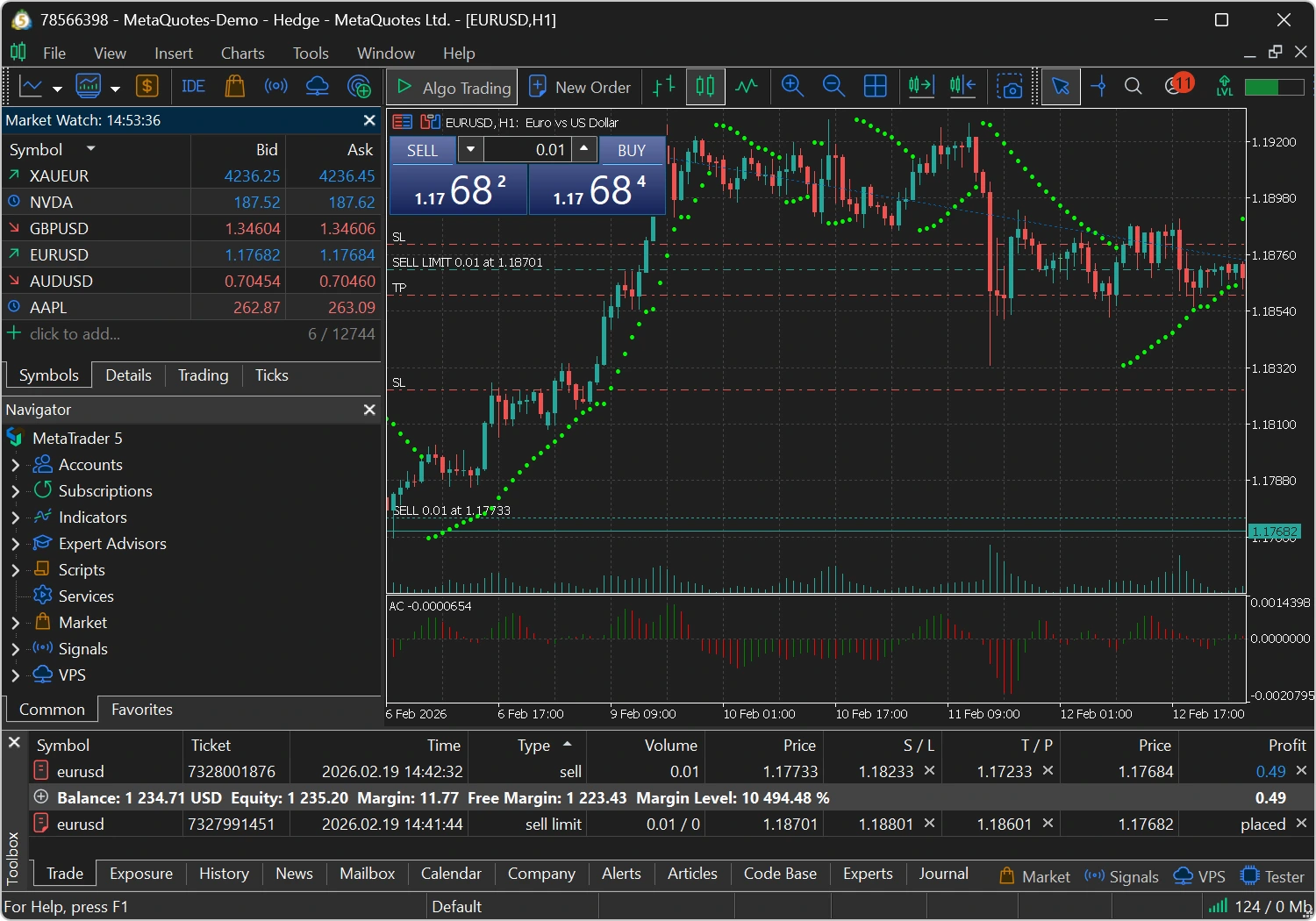
Mở bảng Market Watch ở bên trái màn hình (nhấn Ctrl+M nếu không thấy). Duyệt hoặc tìm kiếm công cụ bạn muốn giao dịch — ví dụ: EUR/USD hoặc XAU/USD.
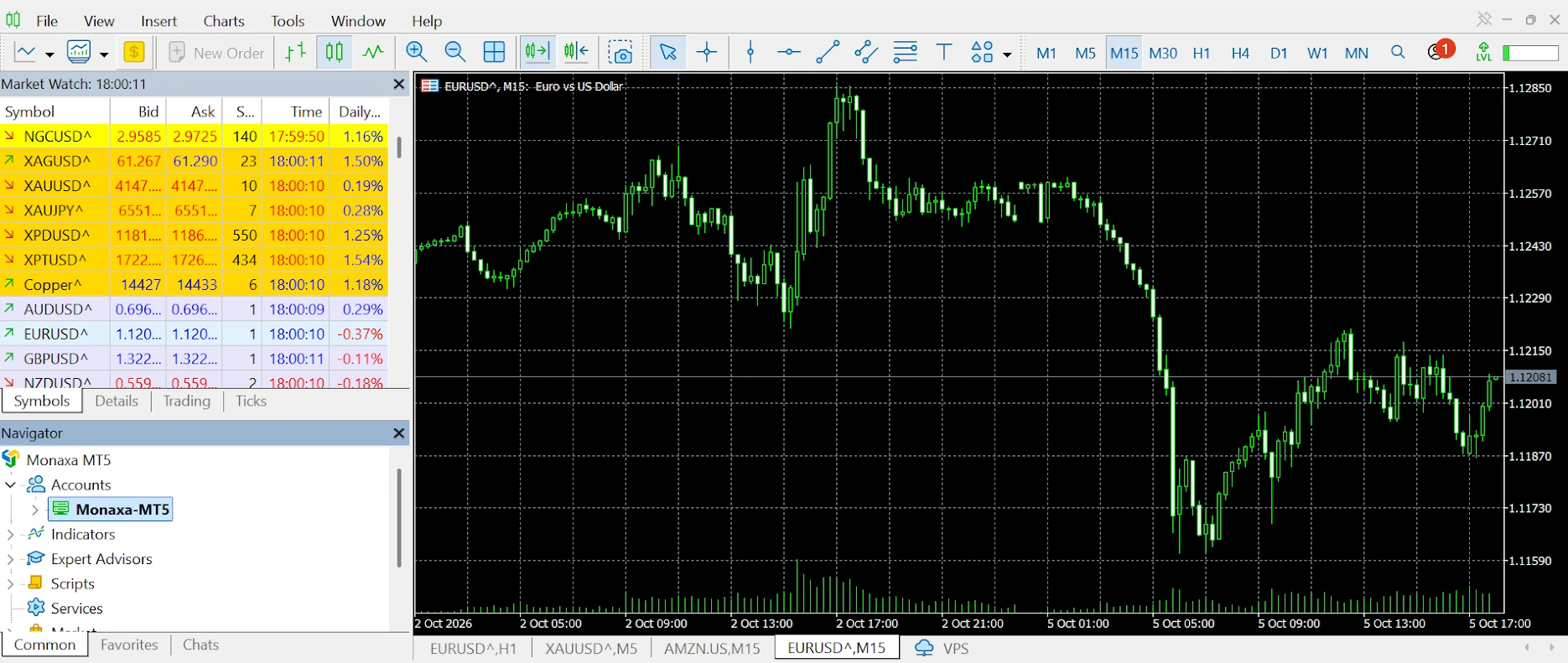
Mở biểu đồ
Nhấp chuột phải vào công cụ trong Market Watch và chọn Chart Window để mở biểu đồ giá.
Mở cửa sổ lệnh
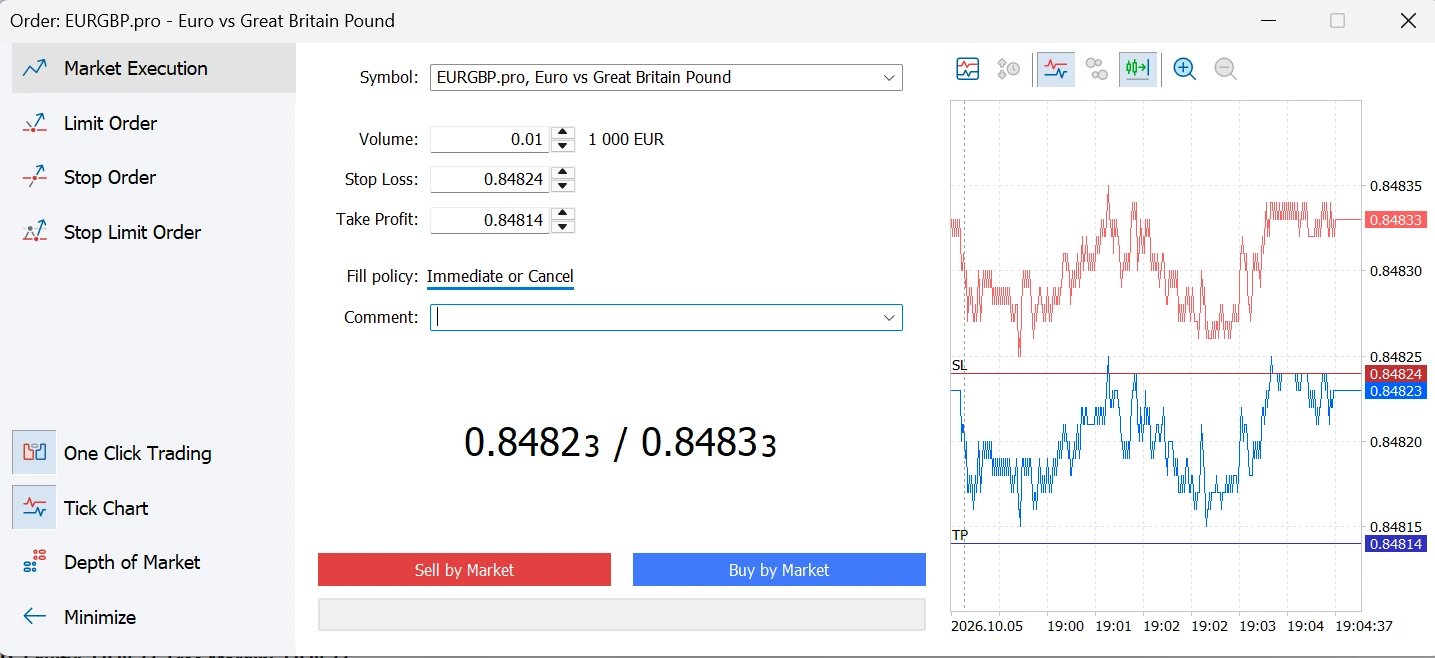
Nhấn F9 hoặc nhấp vào New Order trên thanh công cụ. Bạn cũng có thể nhấp chuột phải trên biểu đồ và chọn Trading → New Order.
Đặt các thông số giao dịch
Trong cửa sổ lệnh:
Thực hiện giao dịch
- Đối với lệnh thị trường: Nhấp Buy (mua/long) hoặc Sell (bán/short).
- Đối với lệnh chờ: Đặt mức giá, chọn loại lệnh, rồi nhấp Place.
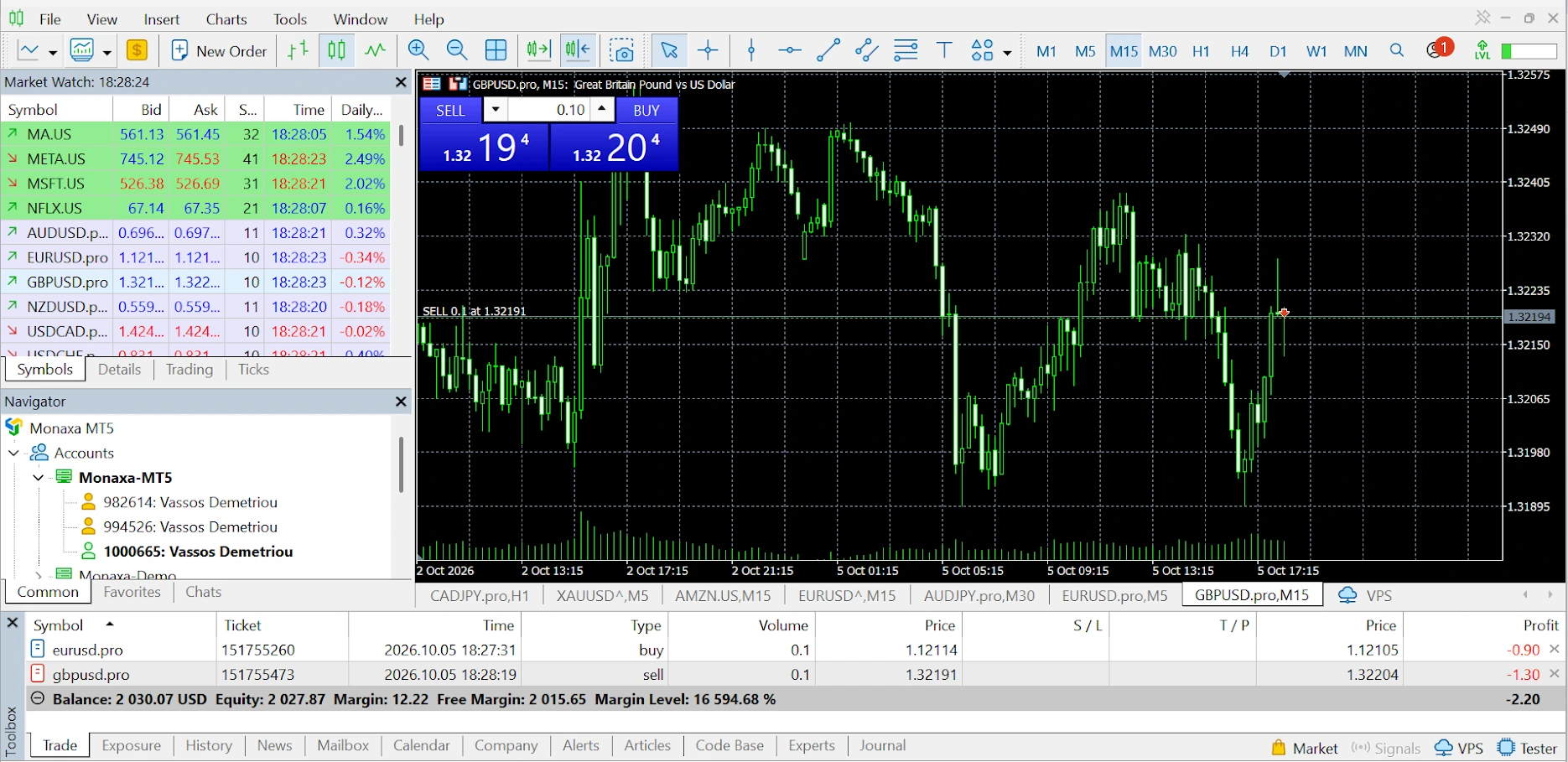
Vị thế đang mở của bạn xuất hiện trong tab Trade ở phía dưới màn hình, hiển thị giá vào lệnh, lãi/lỗ hiện tại và các chi tiết khác.
Theo dõi và đóng vị thế của bạn
- Đi đến tab Trade trong bảng Toolbox ở phía dưới.
- Nhấp chuột phải vào vị thế đang mở.
- Chọn Close Position.
- Xác nhận đóng lệnh.
Lãi hoặc lỗ thực tế sẽ cập nhật vào số dư tài khoản demo của bạn ngay lập tức.
Lợi nhuận hoặc khoản lỗ thực tế của bạn sẽ được cập nhật vào số dư tài khoản demo ngay khi lệnh giao dịch đóng.
Cách đặt Stop Loss và Take Profit trên MT5
Mỗi giao dịch đều cần một kế hoạch thoát lệnh. Các công cụ này có thể tự động đóng lệnh cho bạn để bạn không phải ngồi theo dõi màn hình cả ngày. Stop Loss giúp bạn thoát khi giá đi ngược hướng. Take Profit chốt lời khi giá chạm mục tiêu. Trailing Stop di chuyển Stop Loss theo giá khi giá đi đúng hướng của bạn.
Cách Đặt Stop Loss và Take Profit trên Desktop và Di Động
Kiểm tra xem các mức đã cập nhật có hiển thị trên vị thế của bạn không. Nếu nút chỉnh sửa không khả dụng, hãy kiểm tra xem mức giá có hợp lệ và đáp ứng yêu cầu khoảng cách tối thiểu của công cụ hay không.
Nên Đặt Stop Loss và Take Profit Ở Đâu?
Đối với vị thế đang mở, các quy tắc sau áp dụng:
Các mức của bạn cũng phải đáp ứng yêu cầu khoảng cách tối thiểu của công cụ.
3 Điều Cần Nhớ Về Stop Loss và Take Profit
Các loại lệnh trong MT5 là gì?
Lệnh Thị Trường Là Gì?
Thực hiện ngay lập tức tại giá thị trường hiện tại.
Lệnh Chờ Là Gì?
Tự động thực hiện khi giá chạm mức bạn chỉ định. Chọn dựa trên hai câu hỏi: bạn mua hay bán, và mức giá ở trên hay dưới giá hiện tại?
Cách Bật One-Click Trading trong MT5
Nút Buy/Sell cùng ô nhập khối lượng sẽ xuất hiện trực tiếp trên biểu đồ.
Trailing Stop trong MT5 là gì?
Cách Đặt Trailing Stop trên MT5 Desktop
Trailing Stop tự động di chuyển Stop Loss khi giao dịch của bạn có lãi nhiều hơn. Nếu thị trường đảo chiều, Stop Loss giữ nguyên ở mức cuối cùng.
3 bài tập thực hành trên tài khoản Demo MT5 dành cho người mới
Nhấn nút chỉ là một nửa. Những bài tập này giúp bạn hiểu thực sự điều gì đang xảy ra khi bạn giao dịch.
Cách sử dụng biểu đồ và chỉ báo trong MT5
Các loại biểu đồ và khung thời gian trên MT5
MT5 cung cấp ba loại biểu đồ và 21 khung thời gian. Chuyển đổi giữa chúng bằng các nút trên thanh công cụ.
Cách thêm chỉ báo trong MT5
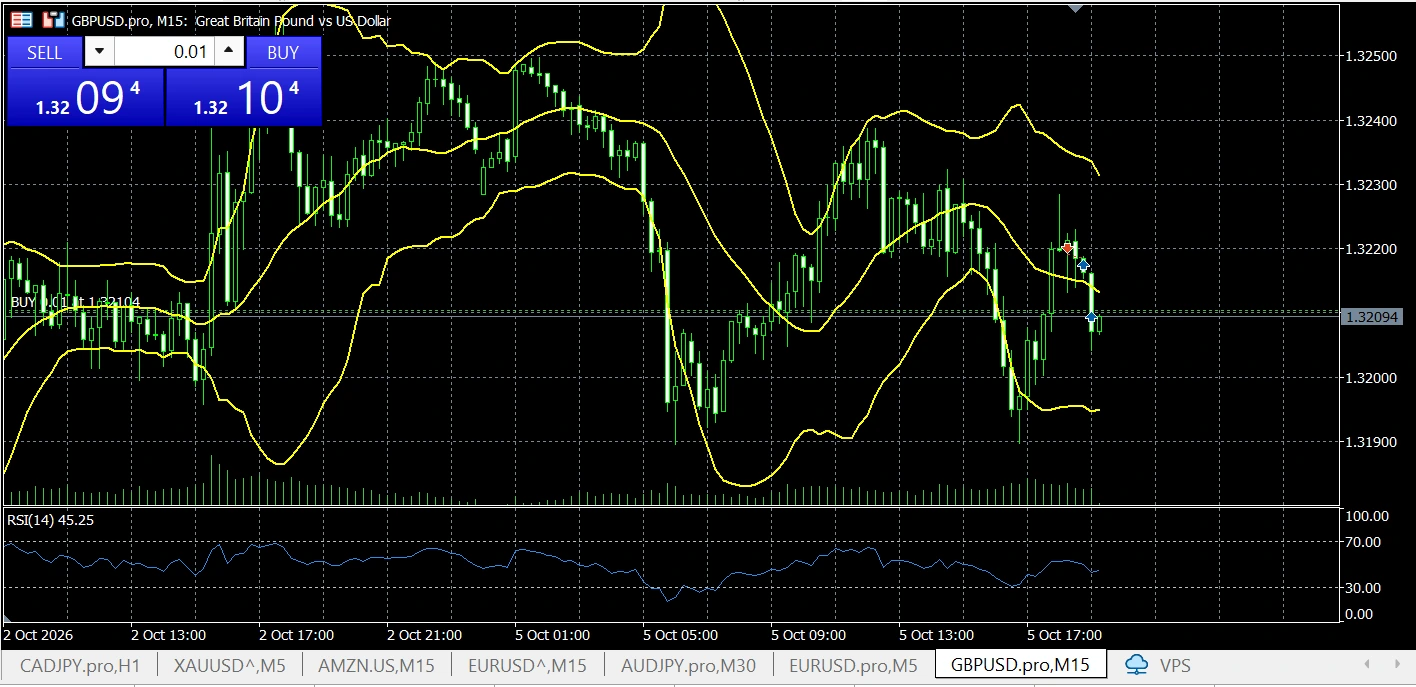
Các chỉ báo MT5 tốt nhất cho người mới
Công cụ vẽ
Truy cập các công cụ vẽ từ thanh công cụ hoặc menu Insert:
Danh sách thực hành tài khoản Demo MT5
Sử dụng danh sách kiểm tra này để làm quen với nền tảng. Đánh dấu tất cả các ô nghĩa là bạn đã biết cách sử dụng MT5, không có nghĩa là bạn đã sẵn sàng giao dịch thực.
Điều gì xảy ra khi số dư Demo của bạn hết?
Mất hết số dư ảo? Đó là một phần của quá trình học. Bạn có một số lựa chọn.
Hết số dư là tín hiệu hữu ích: xem lại tab History để biết giao dịch nào tốn kém nhất, và thử kích thước giao dịch nhỏ hơn lần sau.
Câu hỏi về tài khoản MT5 Demo của bạn
Giải đáp nhanh những câu hỏi mà nhà giao dịch mới thường hỏi nhất.
Có. Tài khoản demo MT5 Monaxa hoàn toàn miễn phí. Bạn nhận được tiền ảo để thực hành giao dịch mà không cần nạp tiền và không có rủi ro mất tiền thật.
Bạn có thể tạo tối đa hai tài khoản demo Pro. Mỗi tài khoản có thể có số dư ảo lên đến $10.000 USD, được thiết lập khi mở tài khoản trong Monaxa Portal.
Chỉ có loại tài khoản Pro khả dụng cho demo MT5. So sánh các loại tài khoản. Các loại tài khoản Standard, Cent, Boosted, Copy Trade, PAMM và Zero không khả dụng dưới dạng tài khoản demo.
Bạn có thể thiết lập số dư ảo khi mở tài khoản lên đến $10.000 USD mỗi tài khoản demo. Với hai tài khoản demo, bạn có thể có tổng cộng đến $20.000 tiền ảo.
Có. Tài khoản demo MT5 hết hạn sau 45 ngày không hoạt động. Nếu tài khoản demo hết hạn, bạn có thể tạo tài khoản mới bất cứ lúc nào từ Monaxa Portal.
Không. Copy Trading và PAMM không khả dụng trên tài khoản demo. Các tính năng này yêu cầu tài khoản thực có nạp tiền.
Giá thị trường là thời gian thực trên cả hai, nhưng tài khoản demo sử dụng tiền ảo không có giá trị thực. Việc thực hiện lệnh trên demo có thể không phản ánh đầy đủ trượt giá, từ chối lệnh, hoặc tác động cảm xúc khi giao dịch bằng vốn thực. Tài khoản demo cũng không thể dùng cho Copy Trading hoặc PAMM.
Có. Khi bạn đã sẵn sàng, hoàn tất xác minh KYC trong Monaxa Portal, mở tài khoản thực (nạp tối thiểu từ $15 cho Standard, xem nạp và rút tiền), và đăng nhập MT5 bằng thông tin tài khoản thực.
Trên desktop, nhập giá của bạn vào ô Stop Loss và Take Profit khi nhấp New Order. Đối với giao dịch đang mở, vào Toolbox → Trade, nhấp chuột phải vào vị thế, chọn Modify or Delete, rồi nhấp Modify. Trên điện thoại, chạm vào vị thế trong tab Trade và chọn Modify Position.
Có. Một khi đã được chấp nhận, chúng vẫn hoạt động trên máy chủ của broker ngay cả khi MT5 đã đóng. Lệnh Stop Loss không đảm bảo giá thoát chính xác; trượt giá có thể xảy ra trong thị trường biến động nhanh hoặc khi có gap giá.
Nó di chuyển Stop Loss của bạn khi giao dịch có lãi hơn và giữ nguyên ở mức cuối cùng nếu thị trường đảo chiều. Nó hoạt động thông qua nền tảng desktop, vì vậy MT5 phải luôn mở và kết nối để nó tiếp tục di chuyển.
Trailing Stop trên desktop MT5 sử dụng đơn vị points. Trên báo giá EUR/USD năm chữ số thập phân, 100 points bằng 10 pips. Kiểm tra độ chính xác giá của công cụ trước khi chọn khoảng cách.
Bạn chọn đòn bẩy khi mở tài khoản demo, tối đa 1:2000 nếu áp dụng. Đòn bẩy thay đổi lượng ký quỹ bạn cần để mở giao dịch. Nó không tự thay đổi lãi hoặc lỗ của giao dịch: với cùng công cụ, kích thước giao dịch và biến động giá, kết quả là như nhau. Điều tăng rủi ro của bạn là mở giao dịch lớn hơn, mà đòn bẩy cao hơn cho phép thực hiện.
Không. Tiền demo là tiền ảo và không có giá trị thực, vì vậy lợi nhuận không thể rút được. Chỉ tài khoản thực có nạp tiền mới có thể kiếm hoặc mất tiền thật.
Không. Để mở demo, bạn chỉ cần đăng ký bằng địa chỉ email và mật khẩu, sau đó xác nhận email. Xác minh danh tính (KYC) chỉ cần thiết nếu bạn quyết định mở tài khoản thực, và không bắt buộc phải làm vậy.
Trong Monaxa Portal, vào Accounts Overview, tìm tài khoản demo của bạn và nhấp vào ô màu vàng Add Demo Funds.