

 English
 Portuguese
 Bahasa
Melayu
Bahasa
Melayu ไทย
ไทย 中文
中文 Tiếng Việt
 Español
 हिन्दी
 日本語
日本語 العربية
如何创建MT5账户
五个简短步骤,从注册到登录:确认准备事项、在Monaxa Portal开设模拟账户、安装MT5、登录并解决连接问题。
开设MT5模拟账户所需条件
- 用于注册的电子邮箱地址和密码
- 能够访问您的邮箱以确认账户
- Windows电脑、iPhone/iPad或Android设备
- 无需入金,无需支付信息
- 模拟账户无需身份验证(KYC)
- 无需开设或注资真实账户
注册或登录Monaxa Portal
访问monaxa.com并点击Sign Up创建账户。输入您的电子邮箱地址和密码,然后点击确认邮件中的验证链接以激活您的Monaxa Portal。如果您已有账户,直接登录即可。
在Monaxa Portal中开设模拟账户
在Monaxa Portal中,导航至Accounts部分并点击Open Demo Account。
选择账户类型、货币和杠杆
- 选择Pro作为您的账户类型。
- 选择您的基础货币:USD
- 选择您偏好的杠杆:最高1:2000
- 设置虚拟余额:最高$10,000 USD。
保存您的MT5 Login、Password和Server
您的模拟账户凭据将显示在确认页面:
请妥善保存这些信息。您需要使用它们将MetaTrader 5连接到模拟账户。
如何在Windows、iOS和Android上下载MetaTrader 5
从Monaxa Portal获取官方下载链接,或前往Monaxa Platforms页面。
MT5 Windows版
- 使用Monaxa Portal中提供的链接下载MT5安装程序。
- 运行下载的文件。
- 按照安装提示操作。
- 从开始菜单或桌面启动MetaTrader 5。
MT5 iPhone和iPad版
- 打开App Store。
- 搜索MetaTrader 5。
- 点击Get进行安装。
- 打开应用并使用模拟账户凭据登录。
MT5 Android版
- 打开Google Play Store。
- 搜索MetaTrader 5。
- 点击Install。
- 打开应用并使用模拟账户凭据登录。
如何登录MT5模拟账户
如何解决MT5模拟账户登录和连接问题
如何在您的 MT5 模拟账户上交易
您已登录。现在来学习关键术语、下第一笔交易、用 Stop Loss 和 Take Profit 保护交易,并通过练习和图表提升技能。
在 MT5 模拟账户上可以交易哪些市场?
每位新手都应了解的交易术语
以下是一些您会经常看到的术语。不需要死记硬背,随时可以回来查看。
MT5中的Balance、Equity和Free Margin是什么意思?
登录后,这些数值位于MT5底部的Trade选项卡中。
如何计算交易中的潜在亏损
每次交易前,先计算您的潜在亏损。这取决于两个因素:您的交易规模和Stop Loss的距离。
如何在MT5上进行您的第一笔交易
选择交易品种
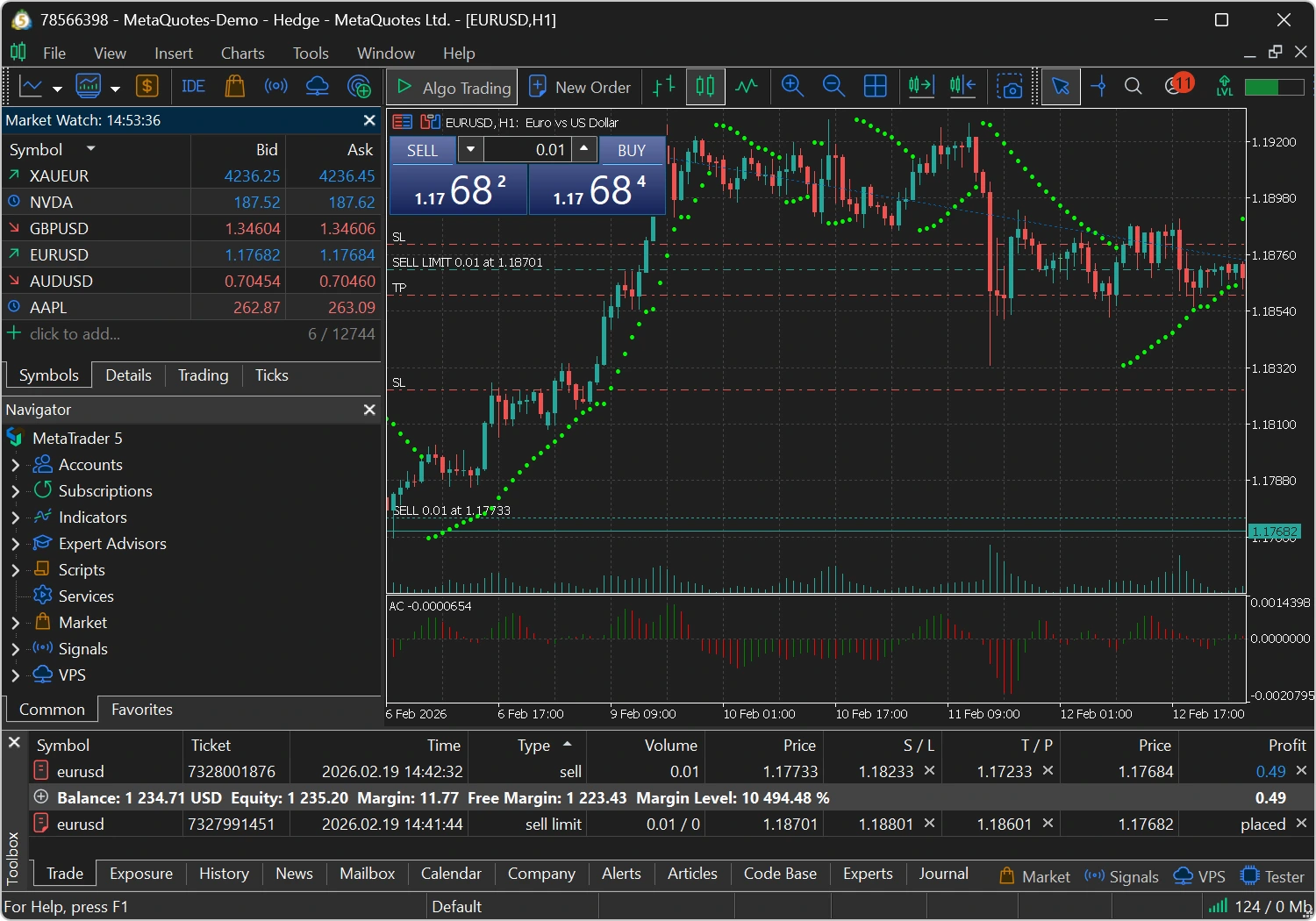
打开屏幕左侧的Market Watch面板(如未显示,请按Ctrl+M)。浏览或搜索您想交易的品种——例如EUR/USD或XAU/USD。
打开图表
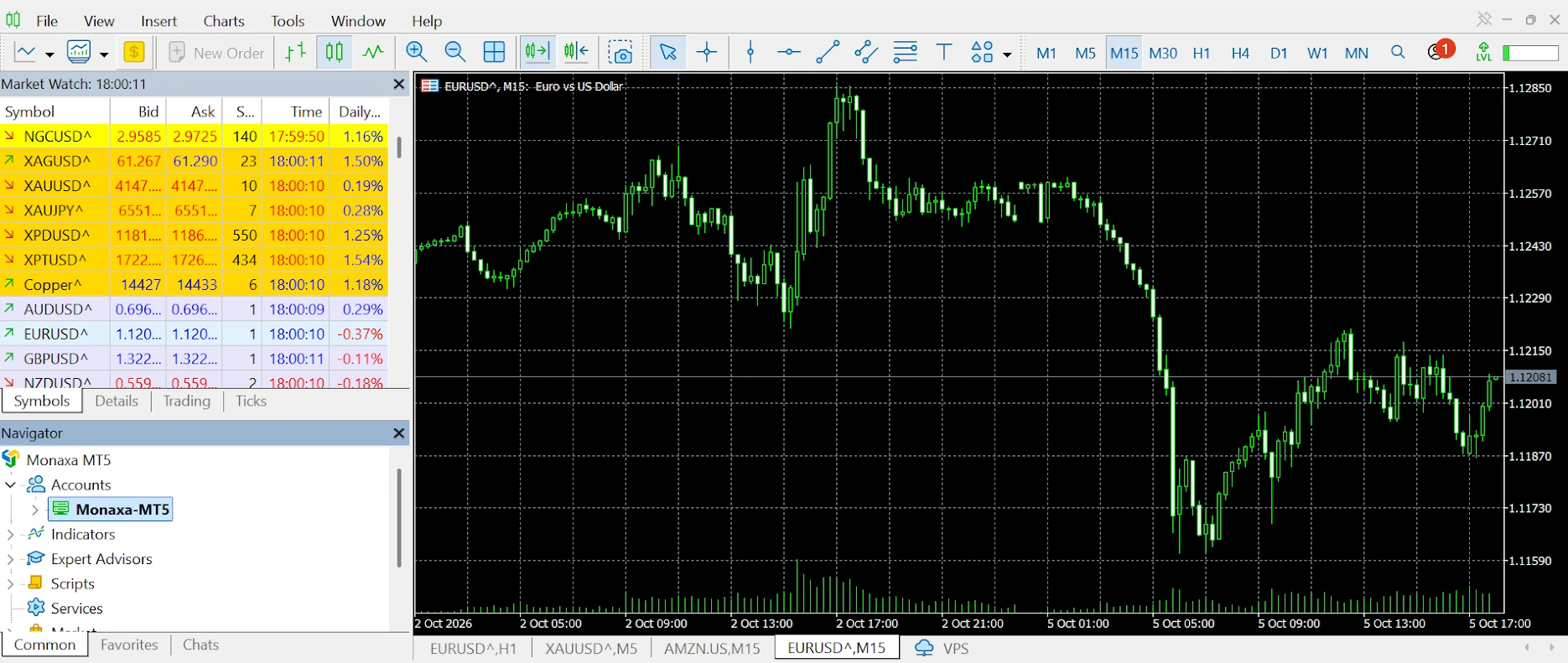
在Market Watch中右键点击品种,选择Chart Window打开价格图表。
打开订单窗口
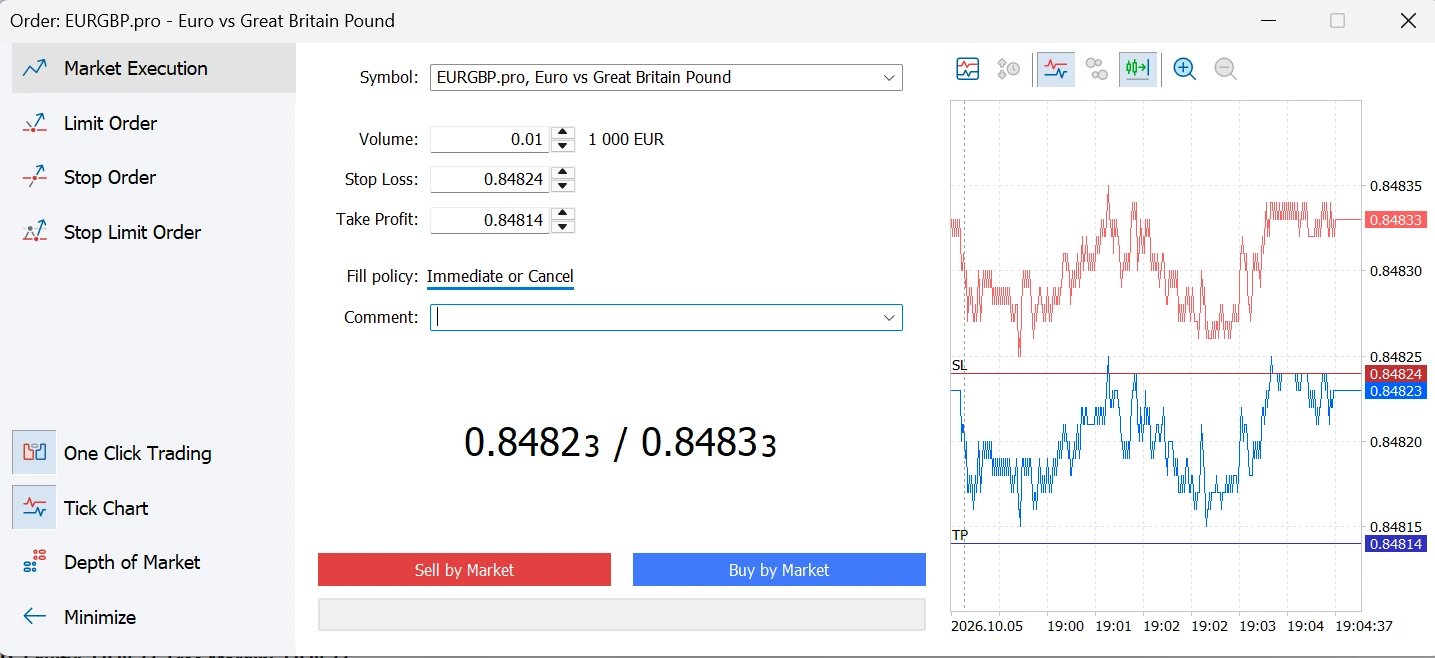
按F9或点击工具栏中的New Order。您也可以右键点击图表,选择Trading → New Order。
设置您的交易参数
在订单窗口中:
执行交易
- 市价单:点击Buy(做多)或Sell(做空)。
- 挂单:设置价格水平,选择订单类型,然后点击Place。
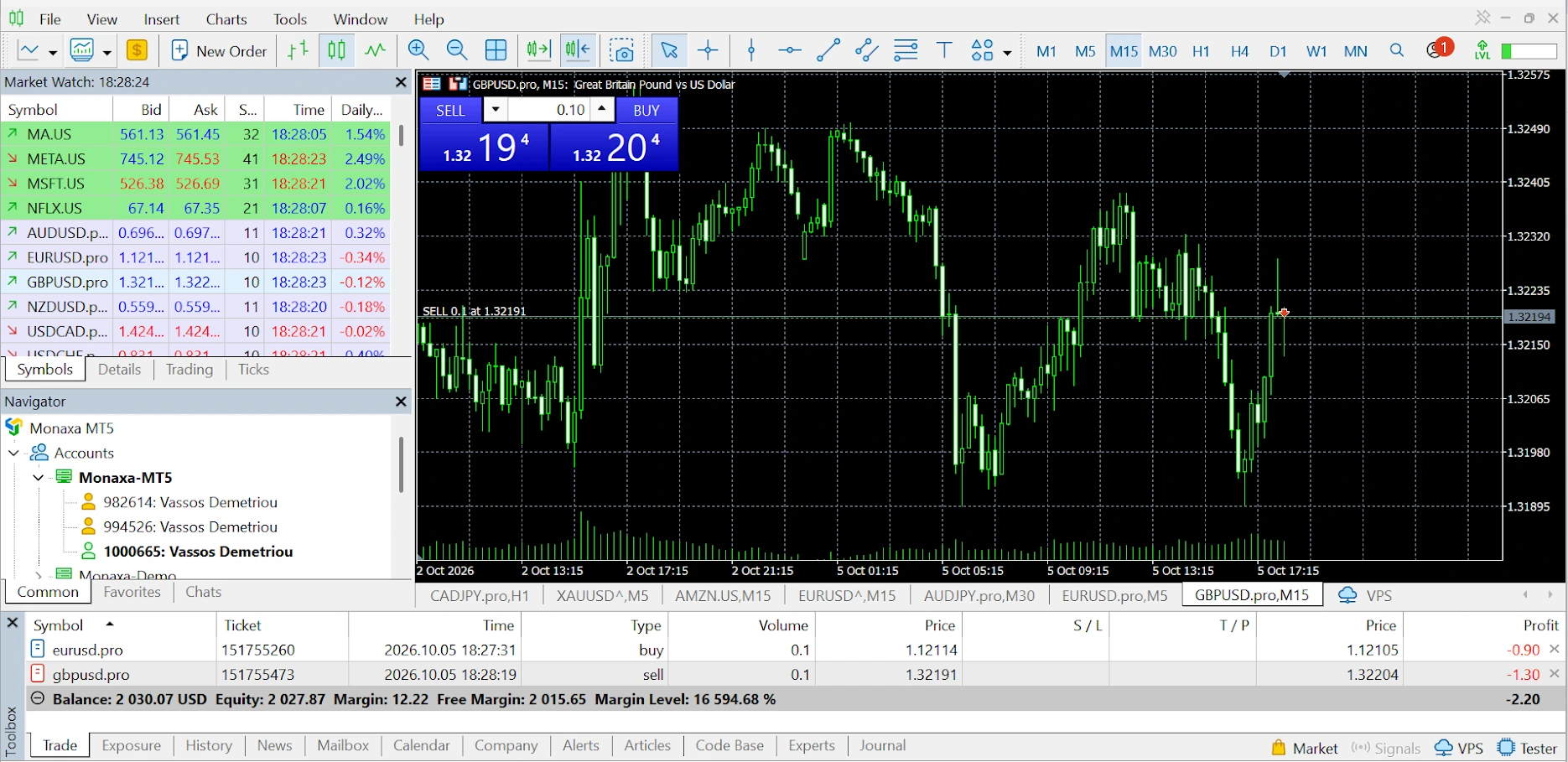
您的持仓会显示在屏幕底部的Trade选项卡中,展示入场价格、当前盈亏和其他详情。
监控并平仓
- 前往底部Toolbox面板中的Trade选项卡。
- 右键点击您的持仓。
- 选择Close Position。
- 确认平仓。
已实现的盈利或亏损会立即更新到您的模拟账户余额。
交易平仓后,您的已实现盈亏会立即更新到模拟账户余额中。
如何在MT5上设置Stop Loss和Take Profit
每笔交易都需要一个退出计划。这些工具可以自动平仓,让您无需整天盯着屏幕。Stop Loss在价格朝不利方向移动时帮您止损。Take Profit在价格达到目标时锁定利润。Trailing Stop在价格朝有利方向移动时跟随调整Stop Loss。
如何在桌面和手机上设置Stop Loss和Take Profit
确认更新后的水平已显示在您的持仓上。如果修改按钮不可用,请检查价格是否有效且满足该品种的最小止损距离要求。
应该在哪里设置Stop Loss和Take Profit?
对于已开仓的持仓,适用以下规则:
您的水平还必须满足该品种的最小距离要求。
关于Stop Loss和Take Profit需要记住的3件事
MT5 中有哪些订单类型?
什么是市价单?
以当前市场价格立即执行。
什么是挂单?
当价格达到您指定的水平时自动执行。根据两个问题来选择:您是买还是卖,以及您的水平在当前价格之上还是之下?
如何在MT5中启用One-Click Trading
Buy/Sell按钮和交易量输入框将直接显示在图表上。
MT5 中的 Trailing Stop 是什么?
如何在MT5桌面版上设置Trailing Stop
Trailing Stop会在您的交易变得更有利可图时自动移动Stop Loss。如果市场反转,Stop Loss保持在最后一个水平。
3 个 MT5 模拟账户入门练习
点击按钮只是一半。这些练习帮助您理解交易时实际发生了什么。
如何在MT5中使用图表和指标
MT5 图表类型和时间周期
MT5 提供三种图表类型和 21 个时间周期。使用工具栏按钮即可切换。
如何在 MT5 中添加指标
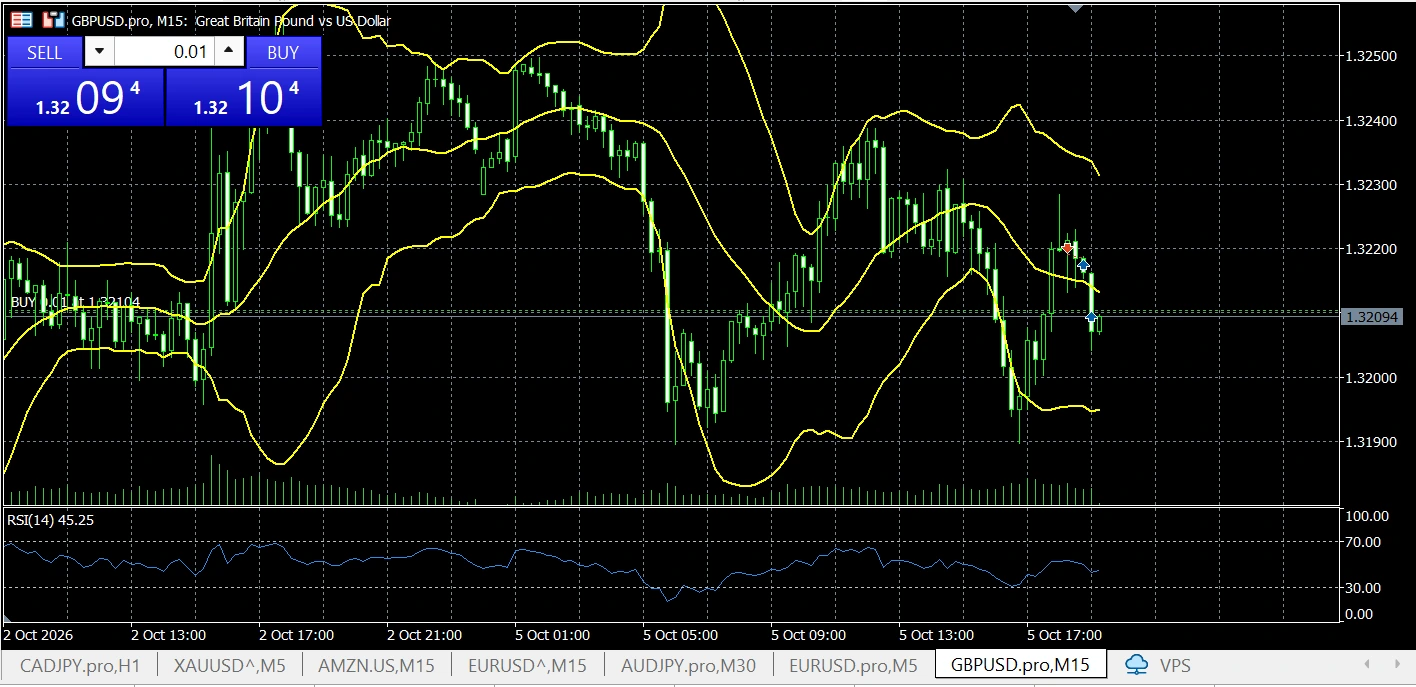
最适合新手的 MT5 指标
绘图工具
从工具栏或 Insert 菜单访问绘图工具:
MT5模拟账户练习清单
使用此清单来熟悉平台。勾选所有项目意味着您已了解 MT5 的操作方法,但不代表您已准备好进行实盘交易。
模拟账户余额用完了怎么办?
虚拟余额用完了?这是学习过程的一部分。您有以下几种选择。
余额用完是一个有用的信号:查看 History 选项卡,看看哪些交易亏损最多,下次尝试更小的交易手数。
关于您的MT5模拟账户的常见问题
快速解答新手交易者最常问的问题。
是的。Monaxa MT5 模拟账户完全免费。您将获得虚拟资金来练习交易,无需入金,也没有损失真实资金的风险。
您最多可以创建两个 Pro 模拟账户。每个账户的虚拟余额最高可达 $10,000 USD,在 Monaxa Portal 开户时设置。
MT5 模拟账户仅提供 Pro 账户类型。比较账户类型。Standard、Cent、Boosted、Copy Trade、PAMM 和 Zero 账户类型不提供模拟账户。
开户时您可以为每个模拟账户设置最高 $10,000 USD 的虚拟余额。拥有两个模拟账户,您的虚拟资金总额最高可达 $20,000。
是的。MT5 模拟账户在闲置 45 天后会过期。如果您的模拟账户过期,您可以随时从 Monaxa Portal 创建新账户。
不可以。Copy Trading 和 PAMM 在模拟账户上不可用。这些功能需要真实的入金账户。
两者的市场价格都是实时的,但模拟账户使用的是没有实际价值的虚拟资金。模拟执行可能无法完全反映滑点、拒绝执行或用真实资金交易时的心理影响。模拟账户也不能用于 Copy Trading 或 PAMM。
可以。当您准备好后,在 Monaxa Portal 完成 KYC 验证,开设真实账户(Standard 最低入金 $15 起,请参阅入金和出金),然后使用真实账户凭证登录 MT5。
在桌面端,点击 New Order 时在 Stop Loss 和 Take Profit 字段中输入价格。对于已开仓的交易,前往 Toolbox → Trade,右键点击仓位,选择 Modify or Delete,然后点击 Modify。在移动端,在 Trade 选项卡中点击仓位并选择 Modify Position。
是的。一旦被接受,即使关闭 MT5,它们仍会在经纪商的服务器上保持活跃。Stop Loss 订单不保证精确的退出价格;在快速变动的市场或价格跳空时可能出现滑点。
当交易变得更有利时,它会移动您的 Stop Loss,如果市场反转,则保持在最后的水平。它通过桌面平台运行,因此 MT5 必须保持打开并连接才能继续移动。
MT5 桌面端的 Trailing Stop 使用点(points)作为单位。在五位小数的 EUR/USD 报价中,100 points 等于 10 pips。在选择距离之前,请检查您的交易品种的价格精度。
开设模拟账户时您可以选择杠杆倍数,最高可达 1:2000(如适用)。杠杆改变的是您开仓所需的保证金。它本身不会改变交易的盈亏:对于相同的品种、交易手数和价格变动,结果是一样的。真正增加风险的是开更大的仓位,而更高的杠杆使这成为可能。
不能。模拟资金是虚拟的,没有实际价值,因此利润无法提取。只有入金的真实账户才能赚取或亏损真实资金。
不需要。开设模拟账户只需使用电子邮件地址和密码注册,然后确认您的邮箱即可。身份验证(KYC)仅在您决定开设真实账户时才需要,且没有义务这样做。
在 Monaxa Portal 中,前往 Accounts Overview,找到您的模拟账户并点击黄色的 Add Demo Funds 按钮。